コンバージョン分析
コンバージョン分析とは
ユーザーがサイトに訪れてから、コンバージョン(お問い合わせや購入など)に至るまでにどの媒体を経由したのか、またはコンバージョンに至らなかった際にどこで離脱しているのかが一元で見える化できる分析ツールです。
Cookieを使用しない(クッキーレス)計測ですので、一人のユーザーを生涯追跡することが可能です。
コンバージョンした経由の可視化
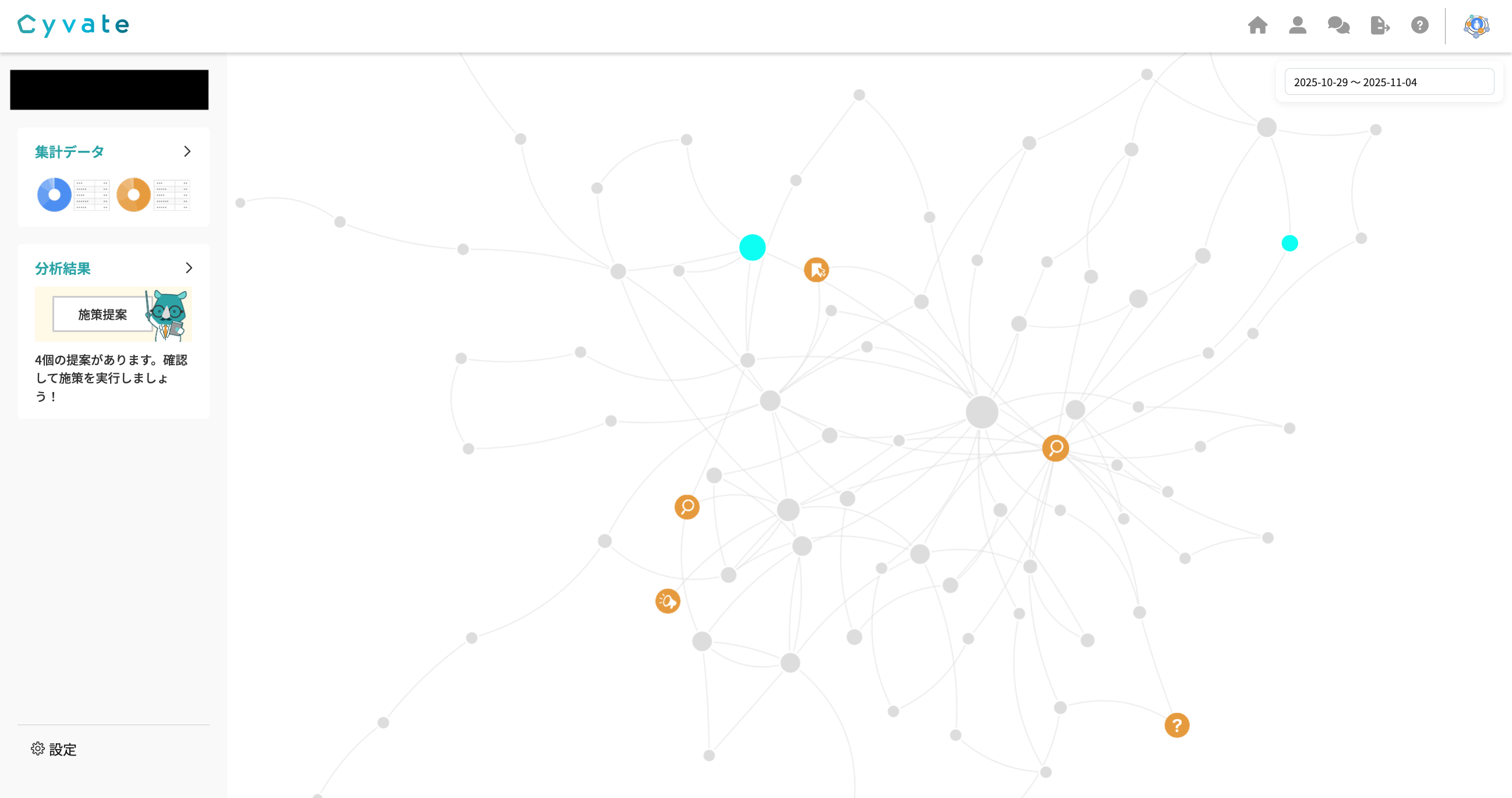
マインドマップにて、どの分野に興味関心があるユーザーがコンバージョンをどのようにしているのかを可視化します。
円の種類は以下です。
- 青色・・・ユーザーの興味関心
- オレンジ色・・・どのチャネルから流入しているのか
- 白色・・・どのページを閲覧しているのか
- 緑色・・・コンバージョンが発生したページ
となっております。このチャートを見れば、ユーザーの行動を視覚的に把握することが可能です。
チャネルが検索の場合は「どのキーワードから流入してきたのか」も把握することができます。
集計データ
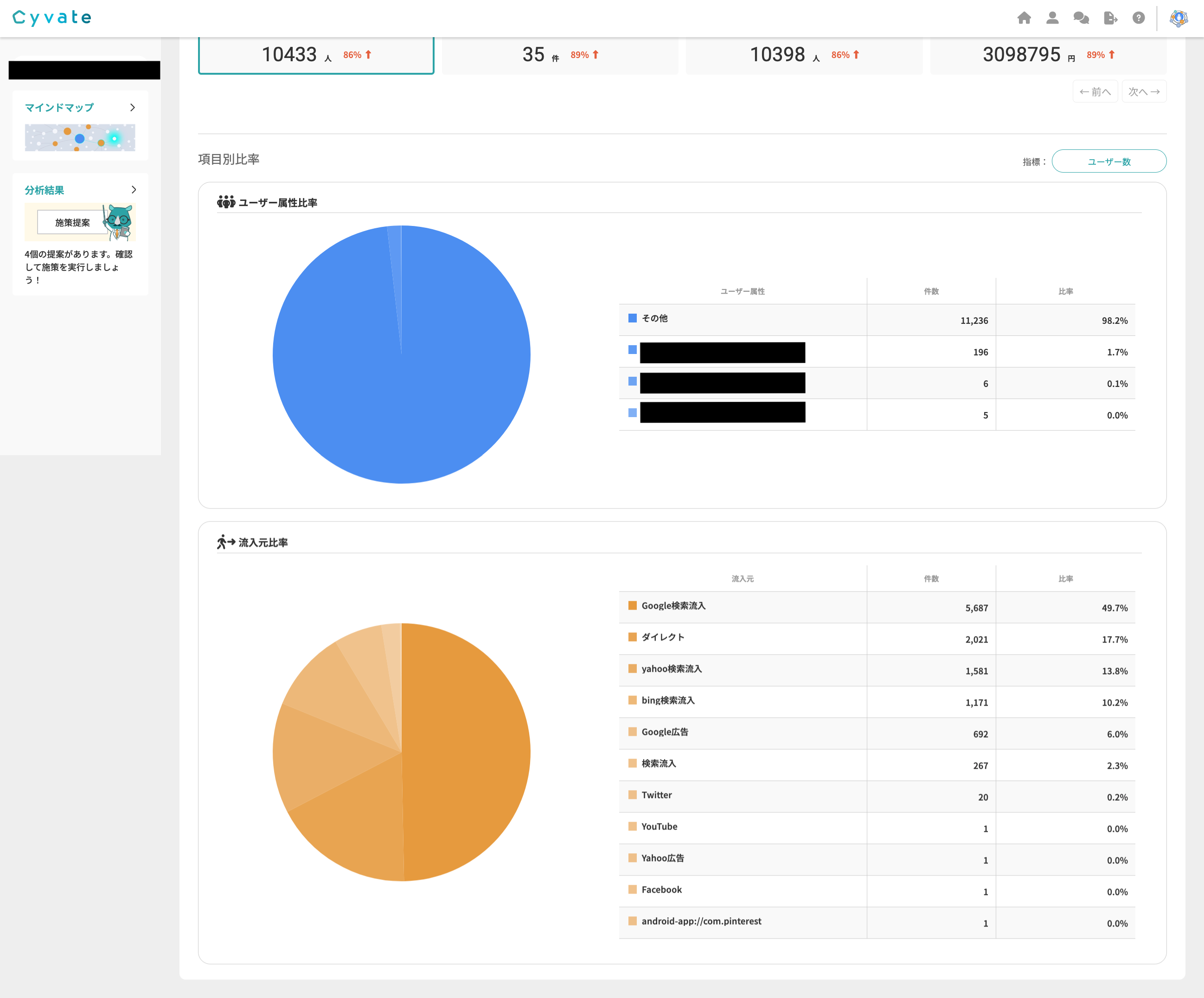
集計データでわかることは以下になります。
- どのような興味関心があるユーザーがコンバージョンしているのか
- どのような興味関心があるユーザーが離脱しているのか
- どのチャネルからの流入がコンバージョンしているのか
- どのチャネルからの流入が離脱しているのか
となります。
アトリビューションの計算方法は均等配分モデル(線形モデル)を使用しており、コンバージョンについては貢献度を計算しております。
分析結果
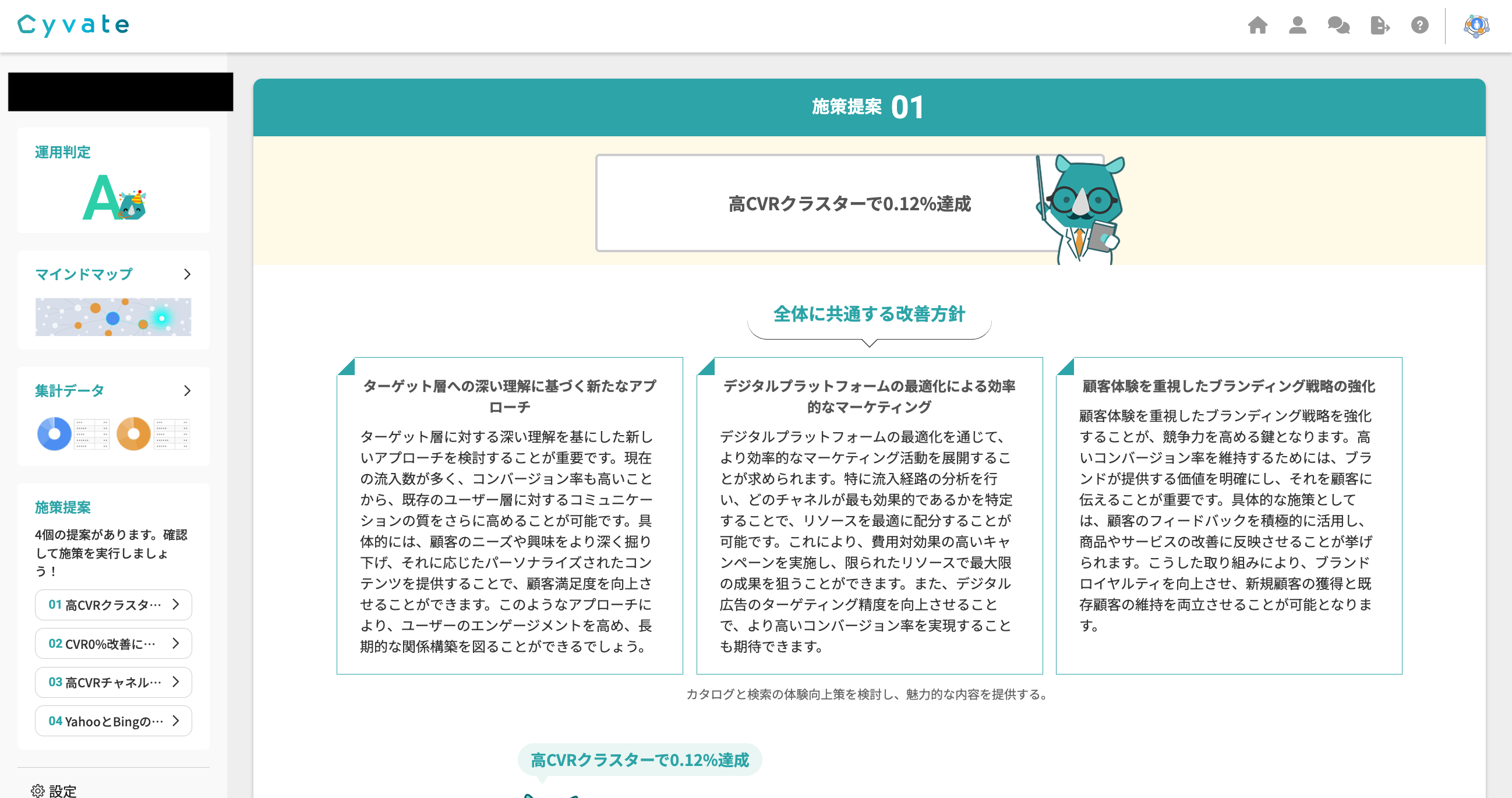
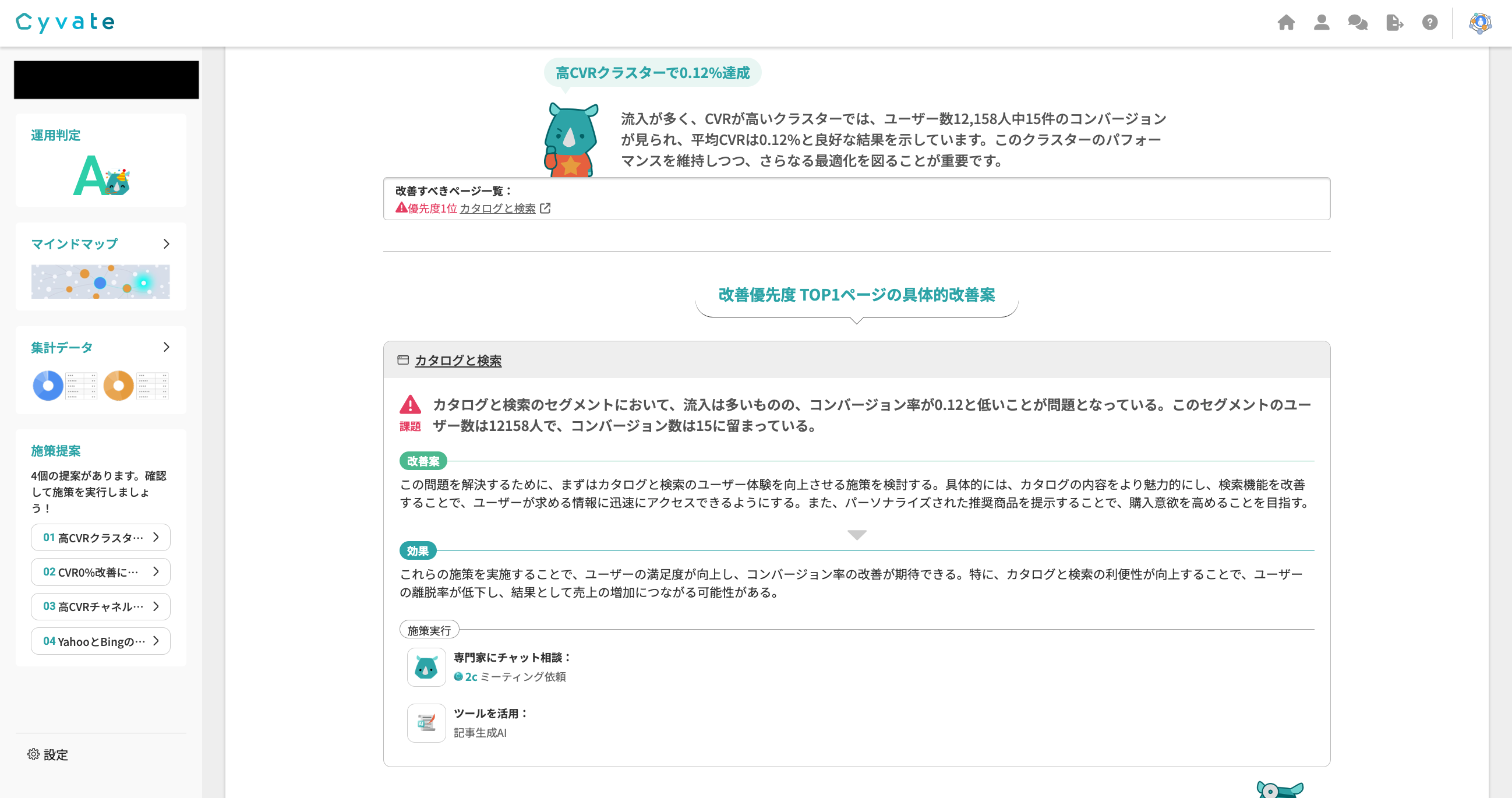
分析結果でわかることは以下です。
- 流入元チャネル比率から導く改善案
- CV導線分析から導く改善案
- 高離脱ページの改善案
- CV/離脱の行動比較から導く改善案
- 成果に見る推奨流入構成とページ順
- 成果から見る推奨流入キーワード
- 離脱から見る推奨流入キーワード
となっております。実際に取得したアクセスログをもとにAIが具体的な提案を出力します。
設定手順
注意
コンバージョン分析をご利用いただくには、Google Search Consoleの権限が必要です。
ご自身のGoolgleアカウントに計測したいサイトの権限があるかお確かめの上、設定をお願いいたします。
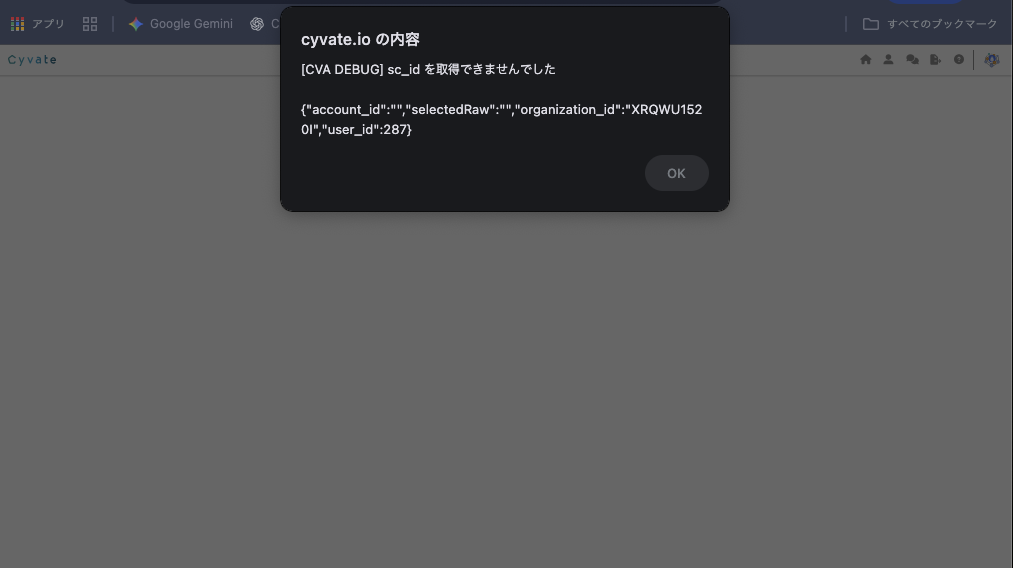
※Google Search Consoleの設定がされていないと以下のような表示がでます。
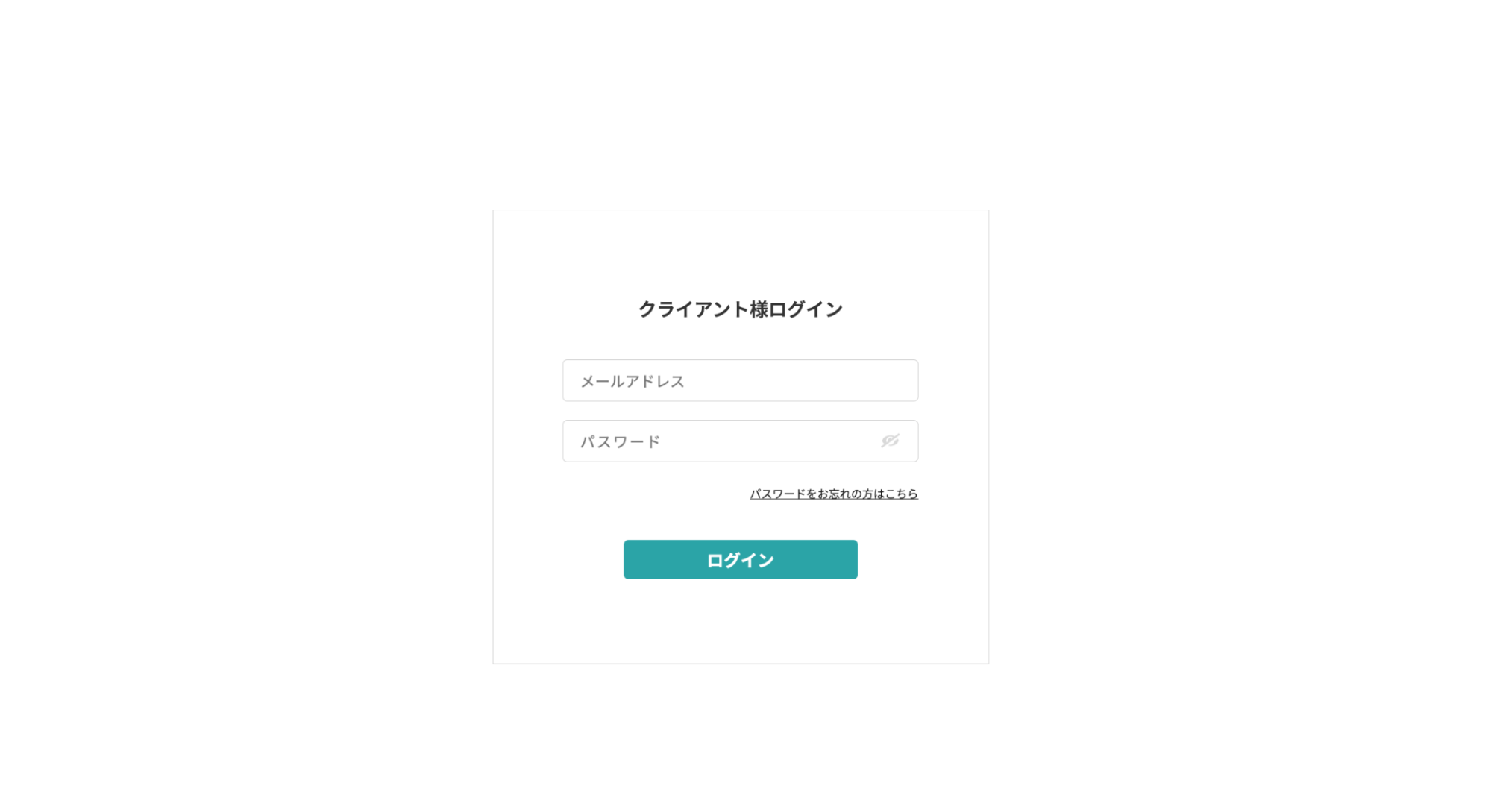
①Cyvate.ioにログインしてください。
パスワードを忘れた方は「パスワードをお忘れの方はこちら」からパスワードを再設定してください。
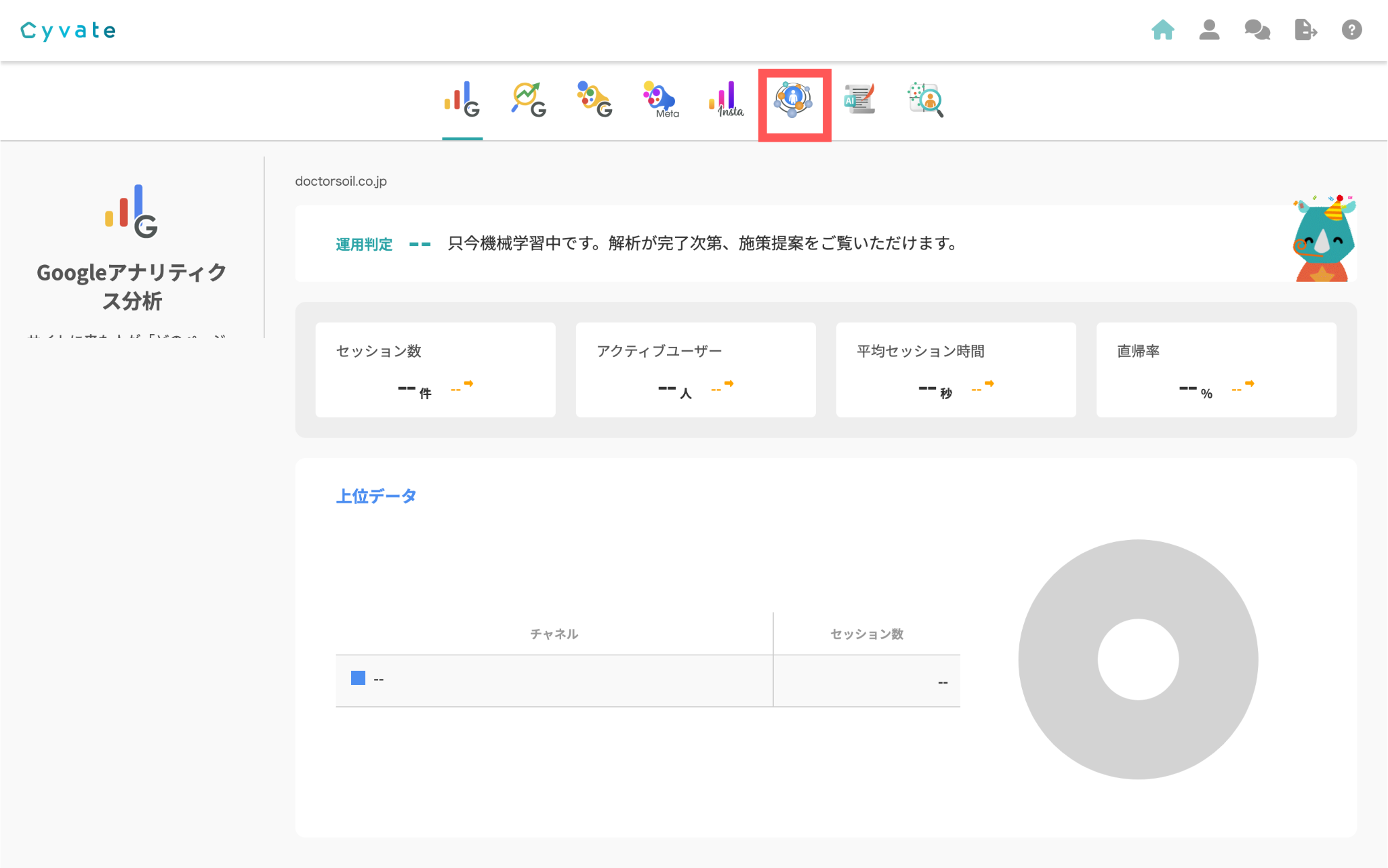
②「コンバージョン分析」をクリックしてください。
③「コンバージョン分析」の画面が表示されます。
次に「集計データを見る」をクリックしてください。
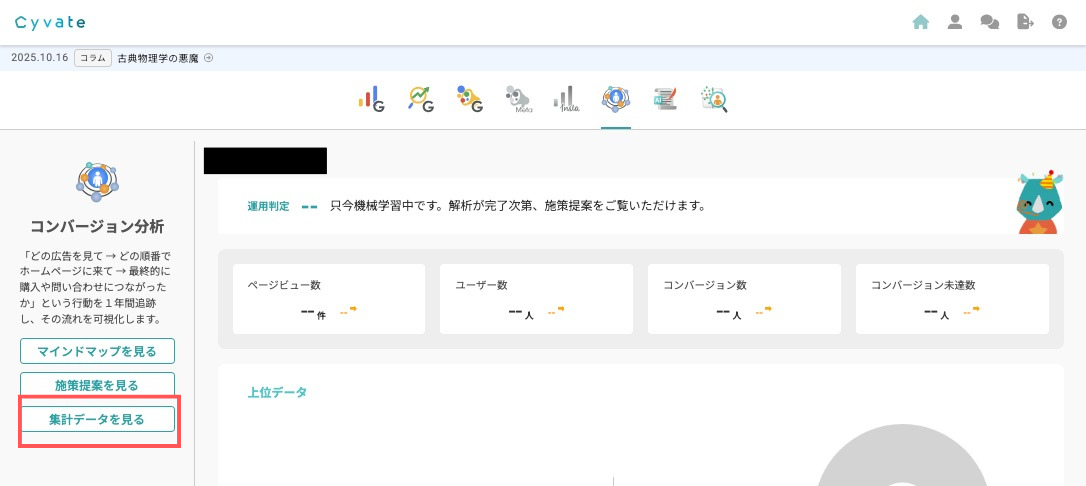
④「集計データ」に表示が切り替わったら左下メニューの「設定」をクリックしてください。
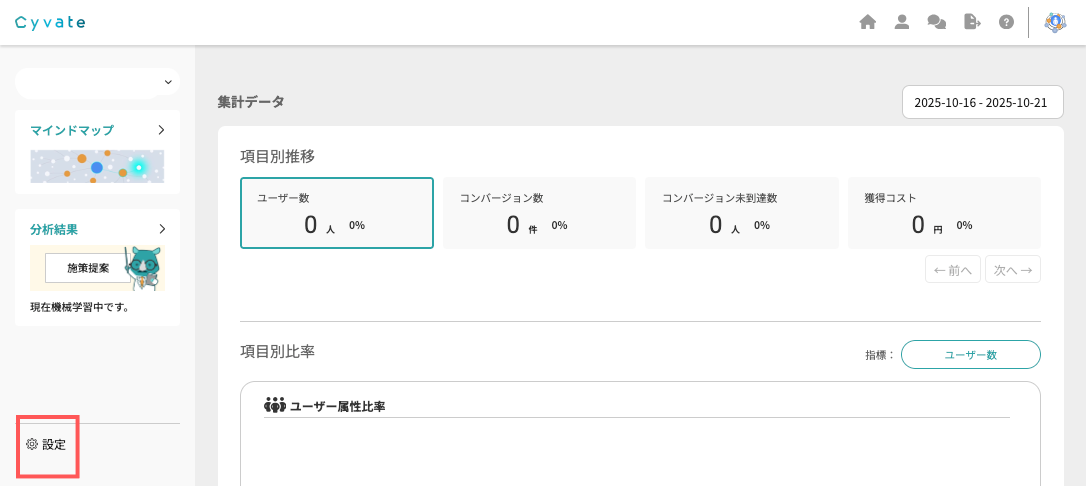
⑤「ドメイン設定」をクリックしてください。
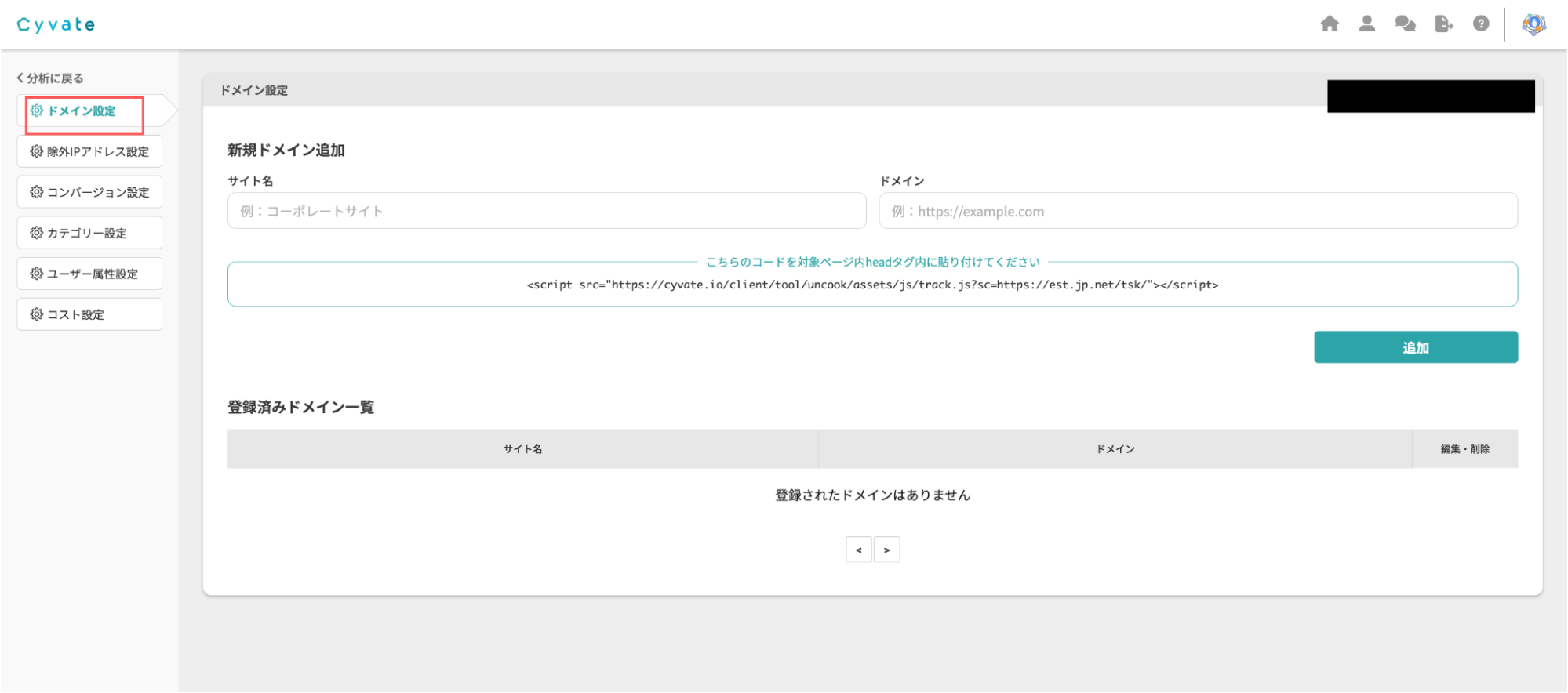
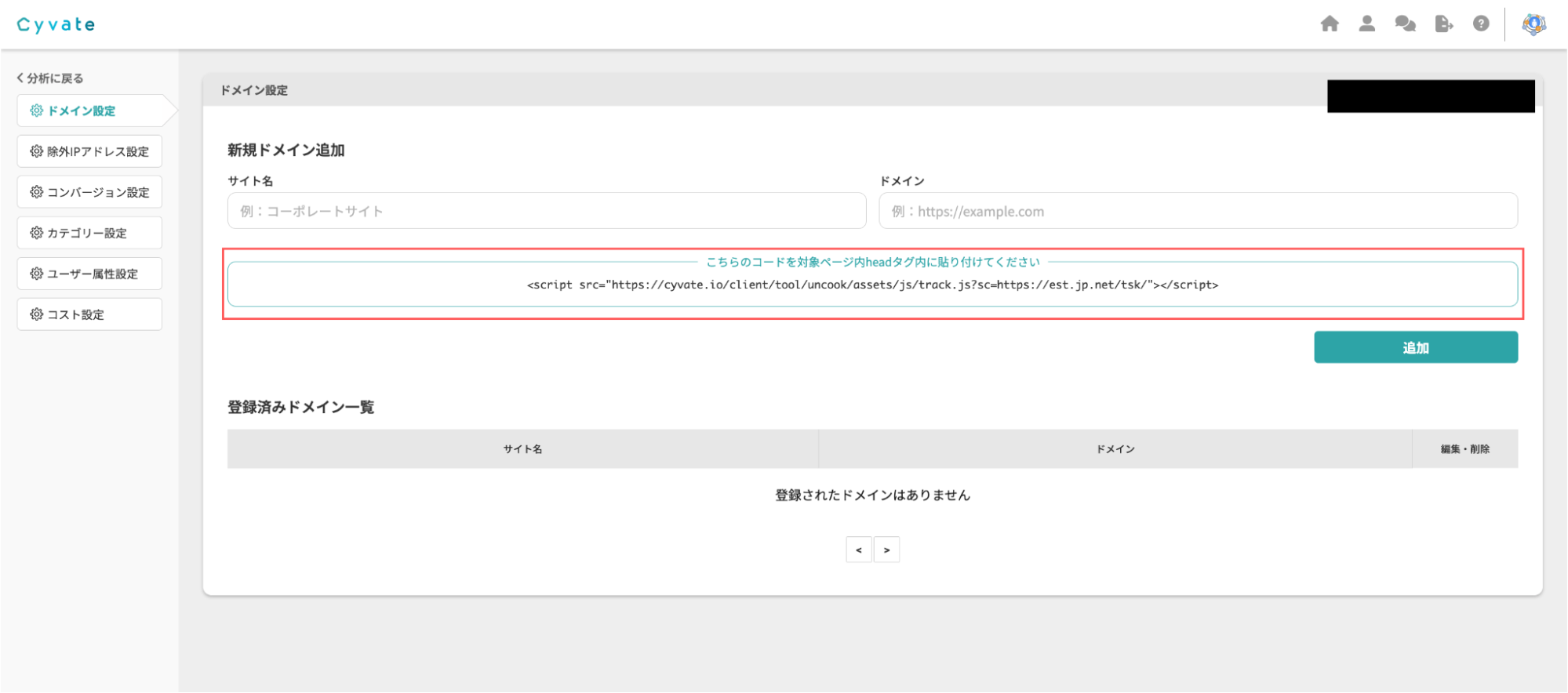
⑥計測サイトの登録を行います。
「サイト名」の入力と「ドメイン」に計測したいサイトのドメインを入力し「更新」をクリックしてください。
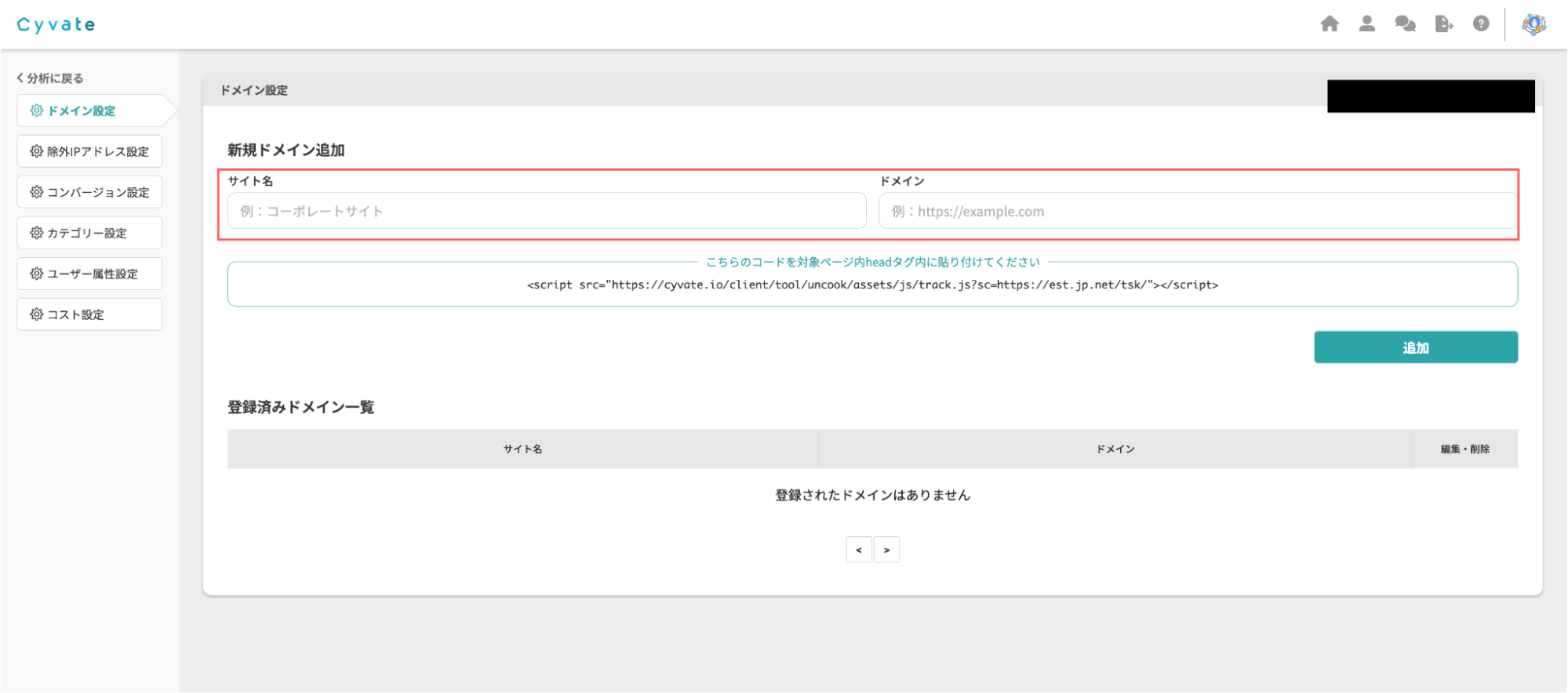
⑦コードが発行されるので、このコードを計測したいサイト全ページのheadタグ内に貼り付けてください。
これで計測サイトの登録は完了です。
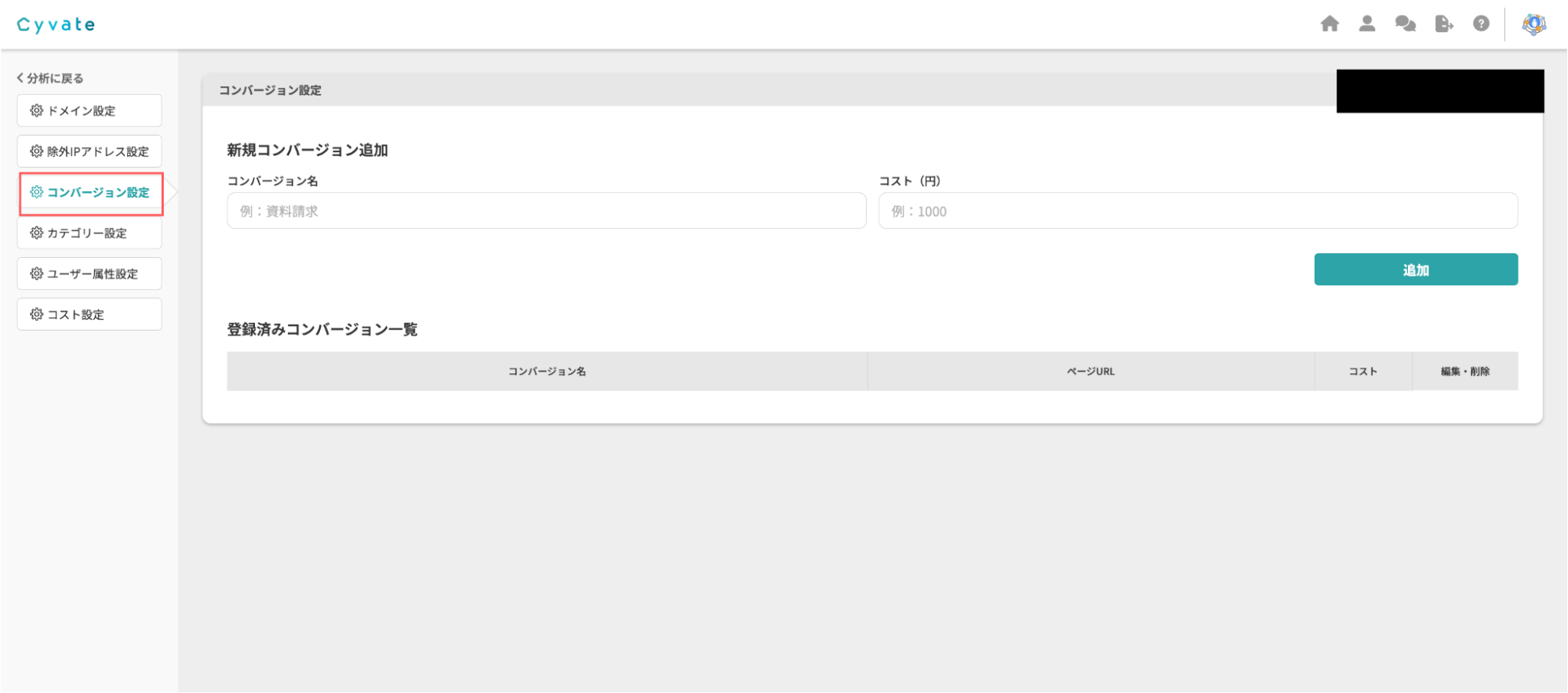
⑧次にコンバージョンの設定を行います。
「コンバージョン設定」をクリックしてください。
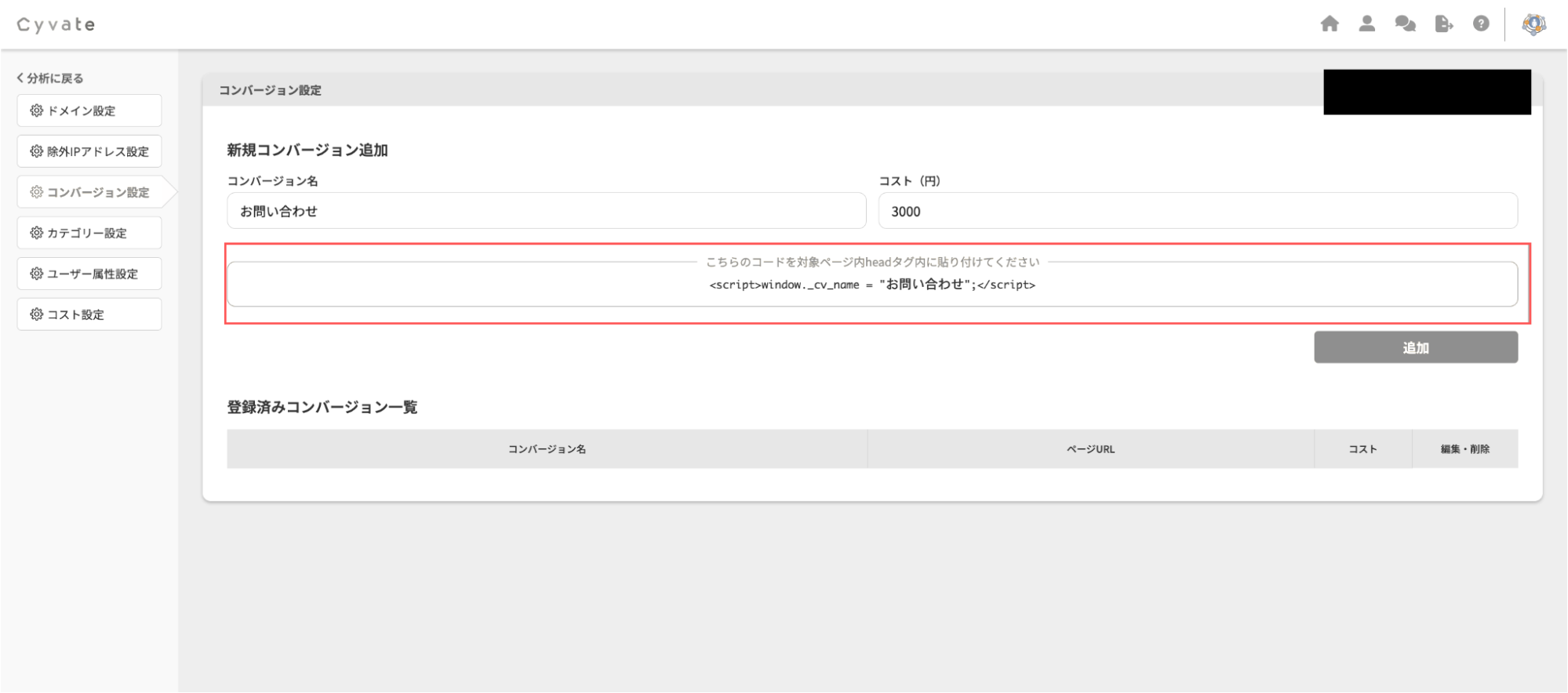
⑨「コンバージョン名」に任意の名前を入力してください。
「コスト」にはコンバージョンが発生するのにかかるコストを入力してください。
コンバージョン名の例)お問い合わせ、購入、資料請求、LINE登録など
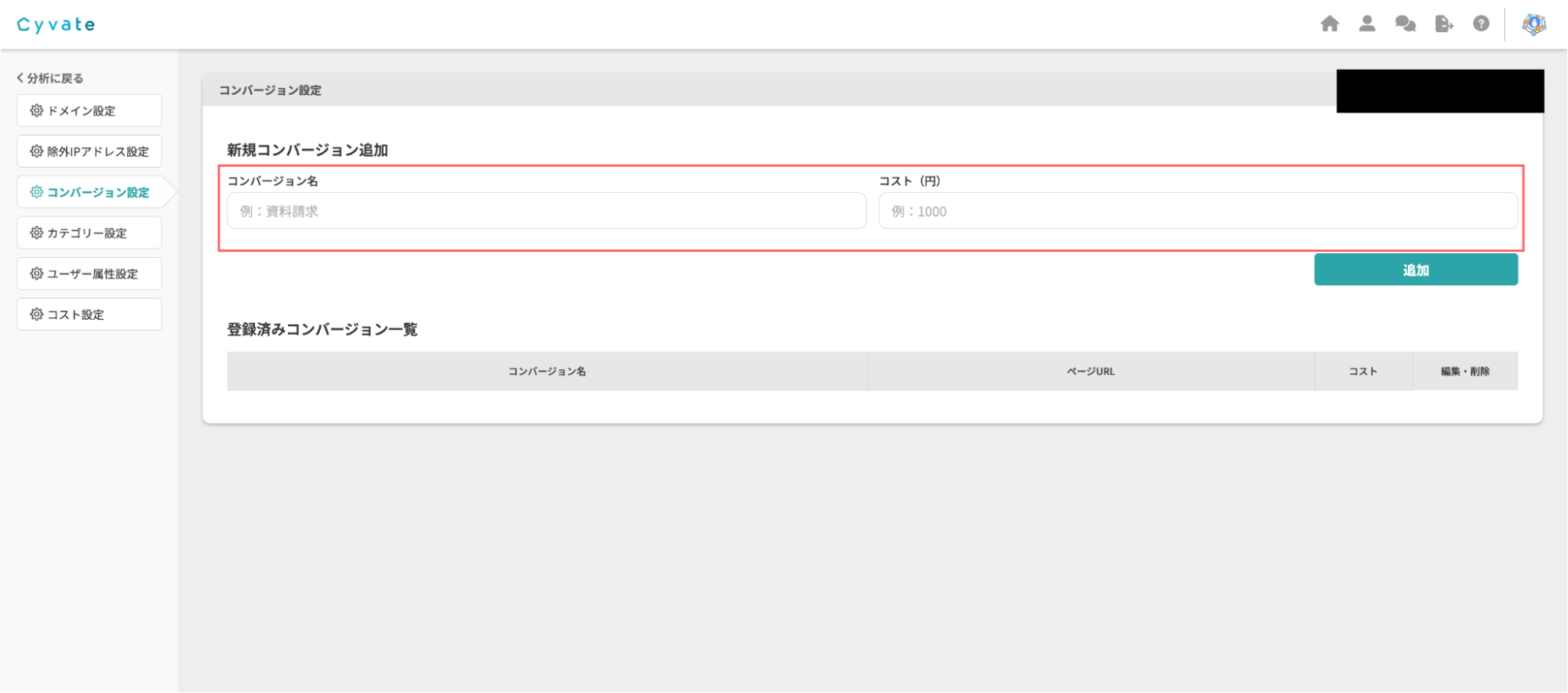
⑩コードが発行されるので、こちらのコードを対象ページのheadタグ内に貼り付けてください。
最後に「追加」ボタンを押して設定は完了です。