

「AI提案」で確認できること
「AI提案」機能では、AIが御社専用のアドバイザーとなり、蓄積されたデータから最適なマーケティング施策を導き出します。
本機能は、大きく分けて「直近の課題」と「実施中の施策」の2つのセクションで構成されています。

- 直近の課題:貴社の最新データをAIが学習し、今すぐ取り組むべきマーケティング施策を提案します。
- 実施中の施策:採用した施策の進捗状況を管理します。ステータスを更新することで、チーム内での共有や効果測定が可能になります。
「直近の課題」と「実施中の施策」を横断して活用することで、効果的な施策の管理(PDCAサイクル)を実現できます。
①【Plan】「直近の課題」提案を確認する
まずは、AIが提示する最新データに基づいた提案内容をチェックします。自社では気づきにくい改善のヒントが表示されている可能性があります。
②【Do/Check】施策を記録し、進行する
取り組む施策が決まったら、各施策のステータスを「計画中」や「実行中」に変更します。これにより、チーム全体で「今、何が動いているか」が可視化されます。
③【Action】「実施中の施策」で効果をチェックする
施策完了後、ステータスを「完了」に変更します。AIによる効果計測の結果を確認し、次のアクションへと繋げます。
それでは、具体的な操作画面に沿って、各工程の使い方を詳しく解説していきます。
①【Plan】「直近の課題」提案を確認する
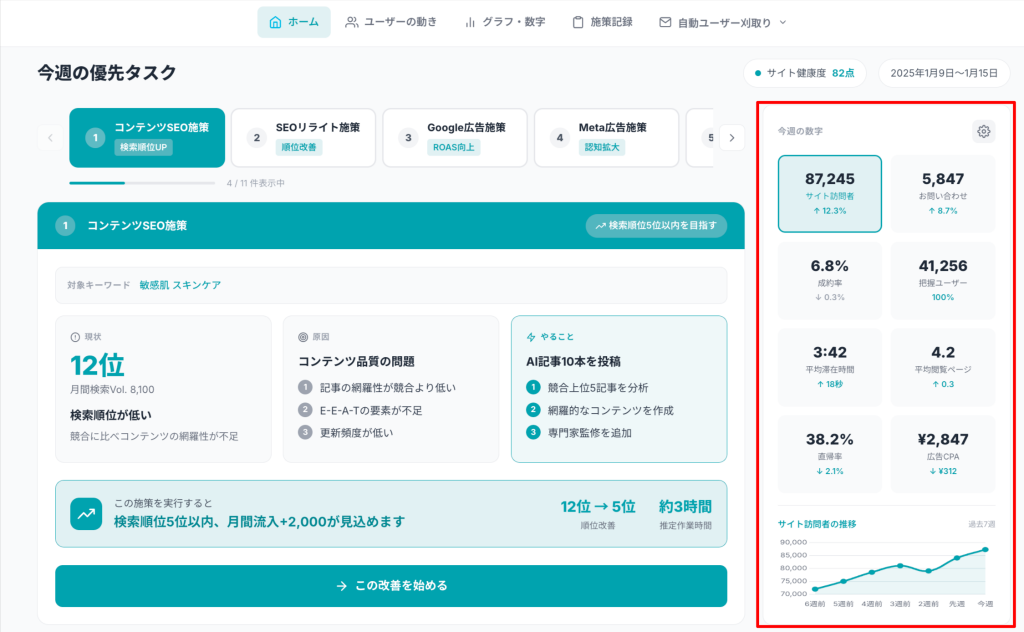
「直近の課題」では、AIが分析した優先度の高いマーケティング施策がカード形式で表示されます。また、画面右側には、「今週の数字」が表示され、直近1週間のデータを確認できます。
※デモサイトで操作もご確認いただけます。
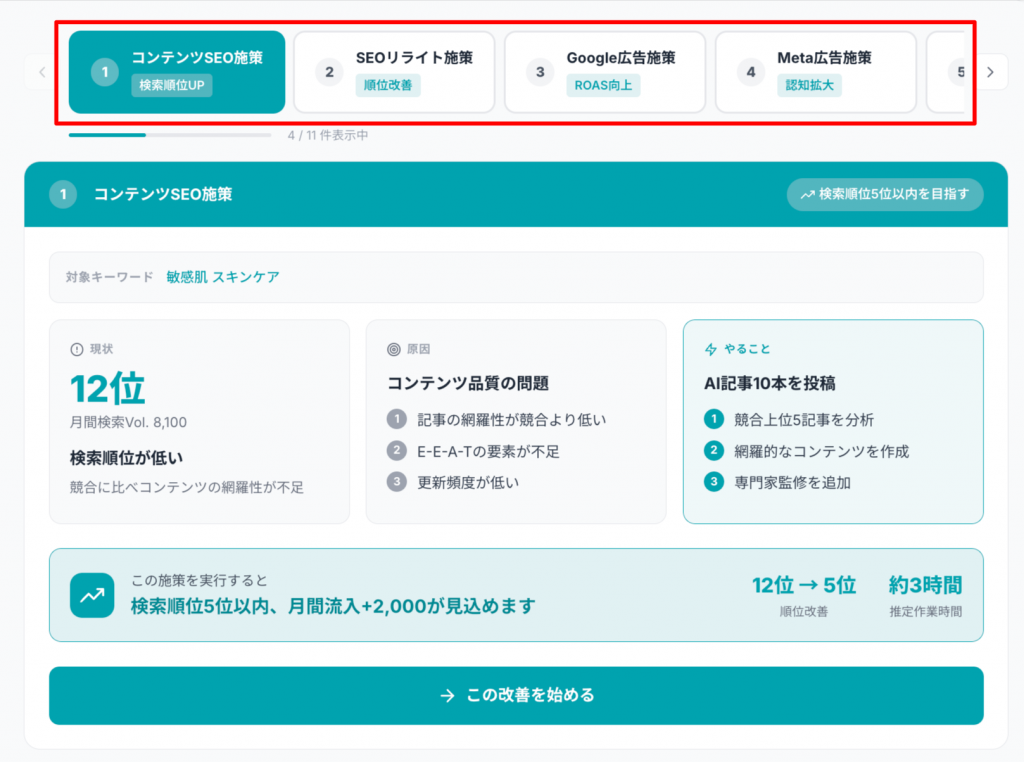
上部のカードをクリックすると、施策の要約が確認できます。
- 現状:現状況が確認できます。
- 原因:その状況に至った原因を確認できます。
- やること:現状況を改善するために行うことが確認できます。
- 施策実行による改善予測:「やること」を実施することによる改善予測が確認できます。
- 施策実行の推定作業時間:「やること」の推定作業時間が確認できます。
②【Do/Check】施策を記録し、進行する
最下部の「→ この改善を始める」をクリックすると、施策詳細と実行内容が記録できる画面へ移ります。
基本情報
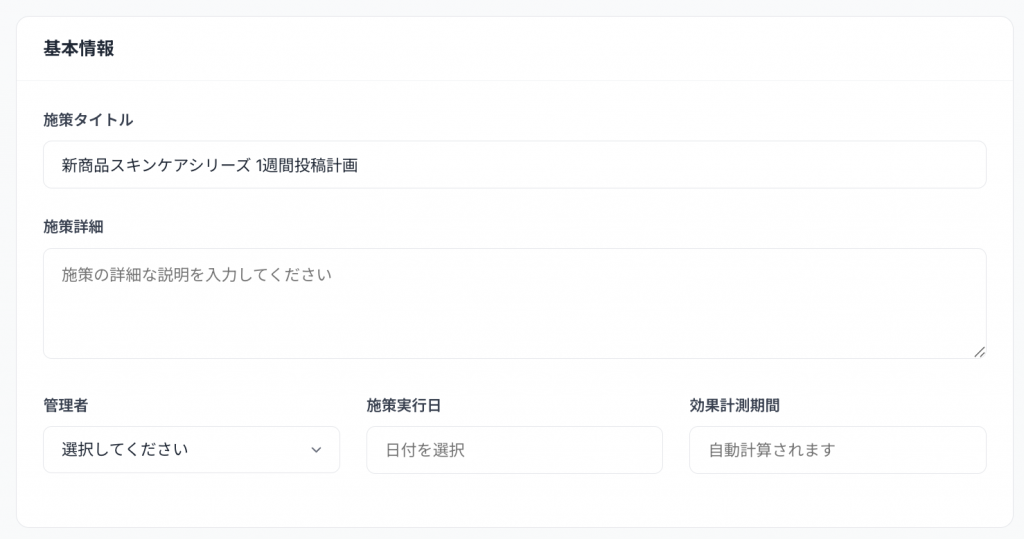
基本情報では、主に施策の記録をすることができます。
- 施策タイトル:任意の名前に編集可能です。社内で識別しやすい名前に変更してください。
- 施策詳細:実際に実行した内容をメモとして記録することができます。
- ステータス:デフォルトである「下書き」から「計画中」「検討」「実行中」「完了」のどれかのステータスに変更することで、「実施中の施策」に反映され、効果測定対象となります。
※「下書き」のまま一定期間経過すると非表示になるため、継続する施策は必ずステータスを変更してください。 - 管理者:施策の担当者を選択します。新規ユーザーのへの権限付与方法はこちらをご確認ください。
- 施策実行日:施策を実行した日を記録できます。施策実行日を記入すると記入後からAIが施策実行による数字の変動を測定し始めます。
- 効果計測期間:記録した内容を元に自動で計測期間が設定されます。

また、基本情報の編集後、最下部の「施策として保存」のボタンを押すことで、記録が保存されます。保存ボタンの押し忘れにご注意ください。
現状
現状では、数値を確認することができます。
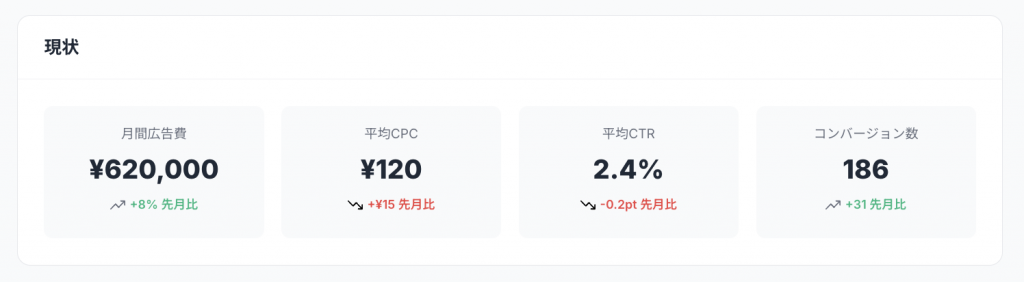
例えば、添付では、月間広告費が620,000円、平均CPC(広告1クリックあたりのコスト)が120円、平均CTR(広告のクリック率)が2.4%、コンバージョン数(購入やお問い合わせなど)が186件であることが分かります。
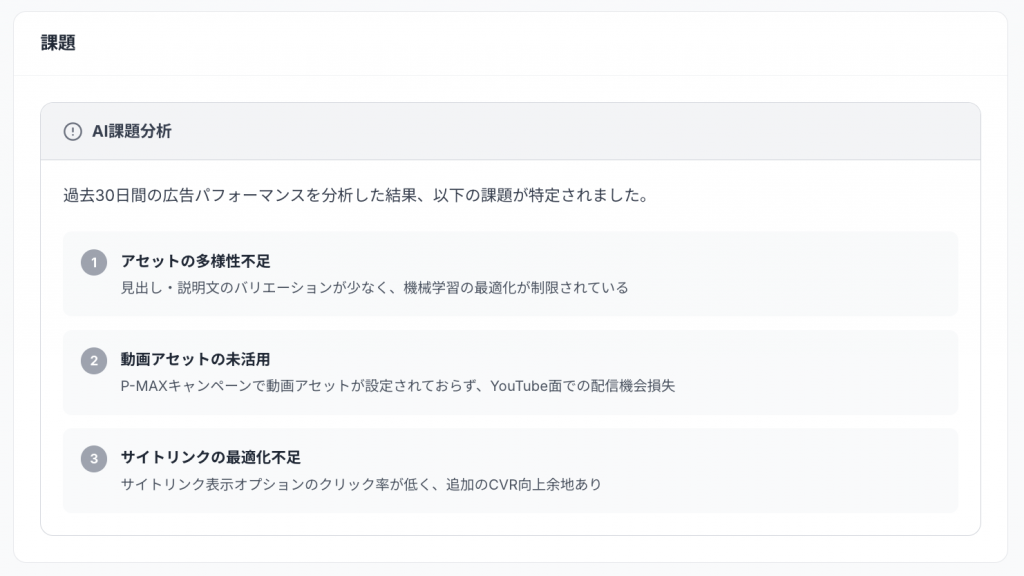
課題
課題では、AIが分析した課題点を確認できます。
施策
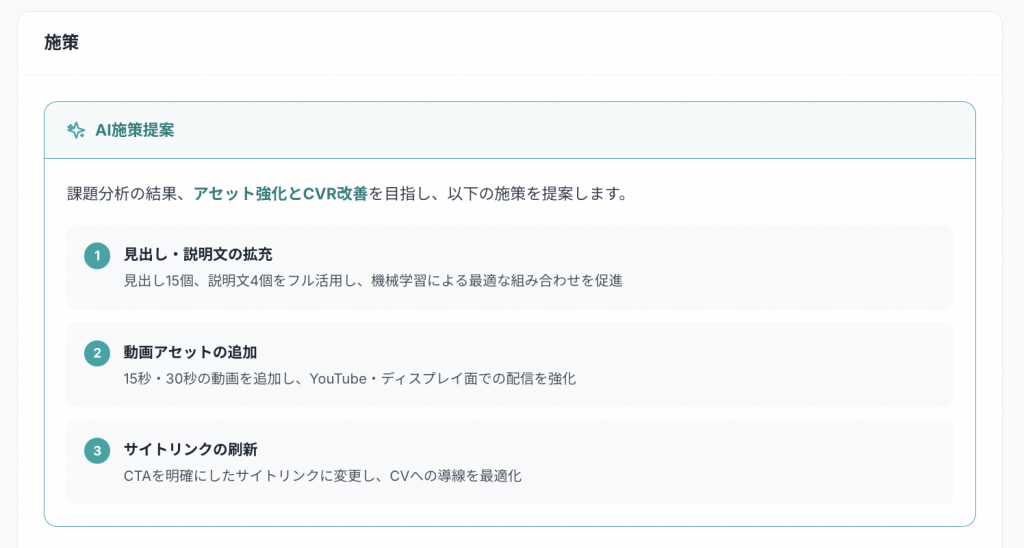
施策では、AIが提案する施策詳細が確認できます。
実行
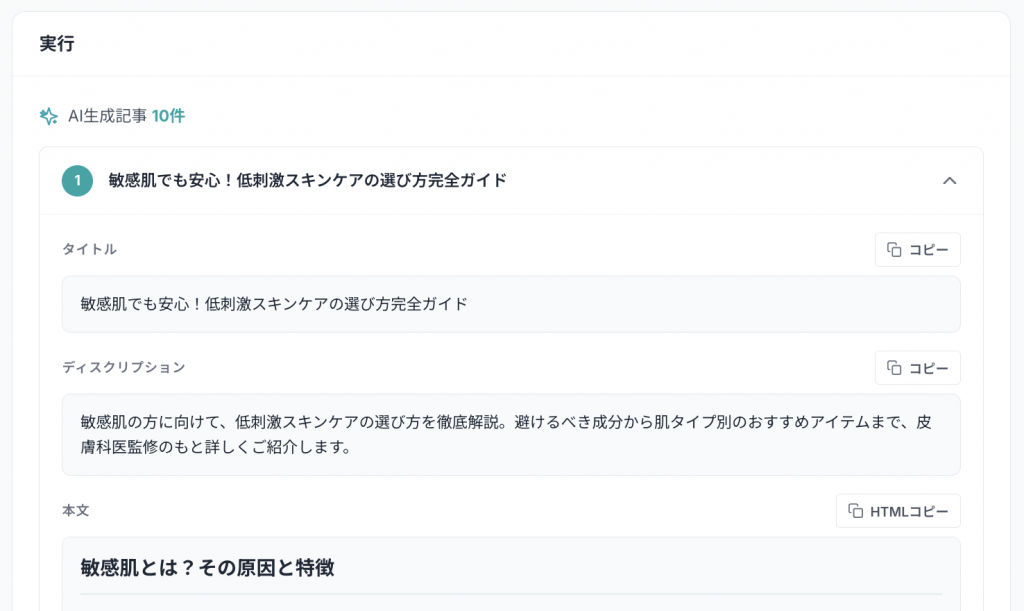
実行では、施策実行内容を確認できます。主にこの実行の内容をもとに、対応を進めてください。
💡 プロフェッショナルの支援が必要な場合
実行内容にエンジニアやデザイナー、ライター等の専門スキルが必要な場合、弊社にてクリエイターの紹介や体制構築の支援プランもご用意しております。お気軽にチャットにてご相談ください。
予測効果
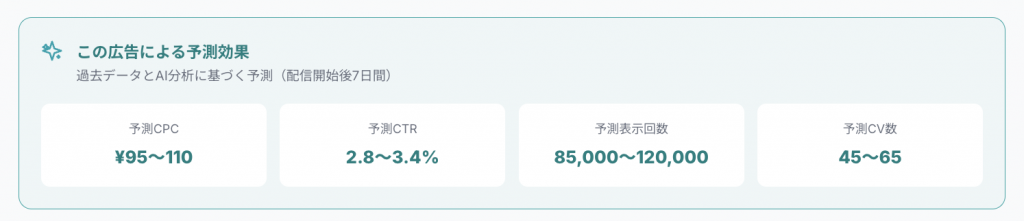
本施策実行による改善予測が確認できます。社内のKPI設定などに活用いただけます。
③【Action】「実施中の施策」で効果をチェックする
「実行中の施策」を開くと、以下のような画面が表示されます。ここでは、「直近の課題」のステータスを「下書き」以外にを変更した施策のみが表示されます。
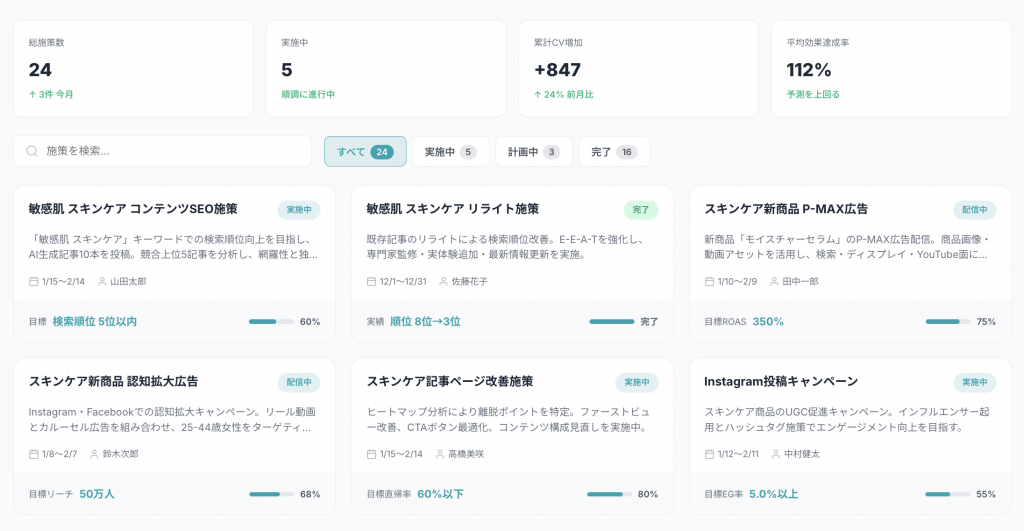
上部には4つのカードが表示され、全施策の総括が確認できます。
- 総施策数:登録されている全施策の数
- 実施中:ステータスが「実行中」の施策数
- 累計CV増加:全施策を通じたCV(コンバージョン)増減の合計
- 平均効果達成率:全予測に対する実際の数値達成率の平均
4つのカードの下には、施策を検索で探すことができる検索窓と施策のステータスごとに絞り込みできる機能があります。施策を探す際にご活用ください。
また、各施策のカードをクリックすると施策の効果計測詳細が確認できます。
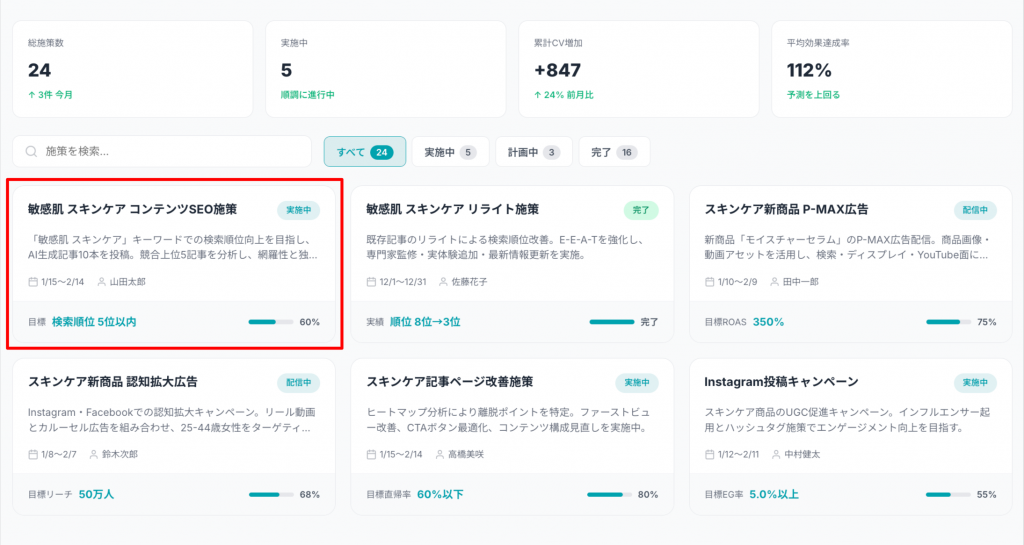
一例として、赤枠の施策カードをクリックすると以下のような画面が表示されます。
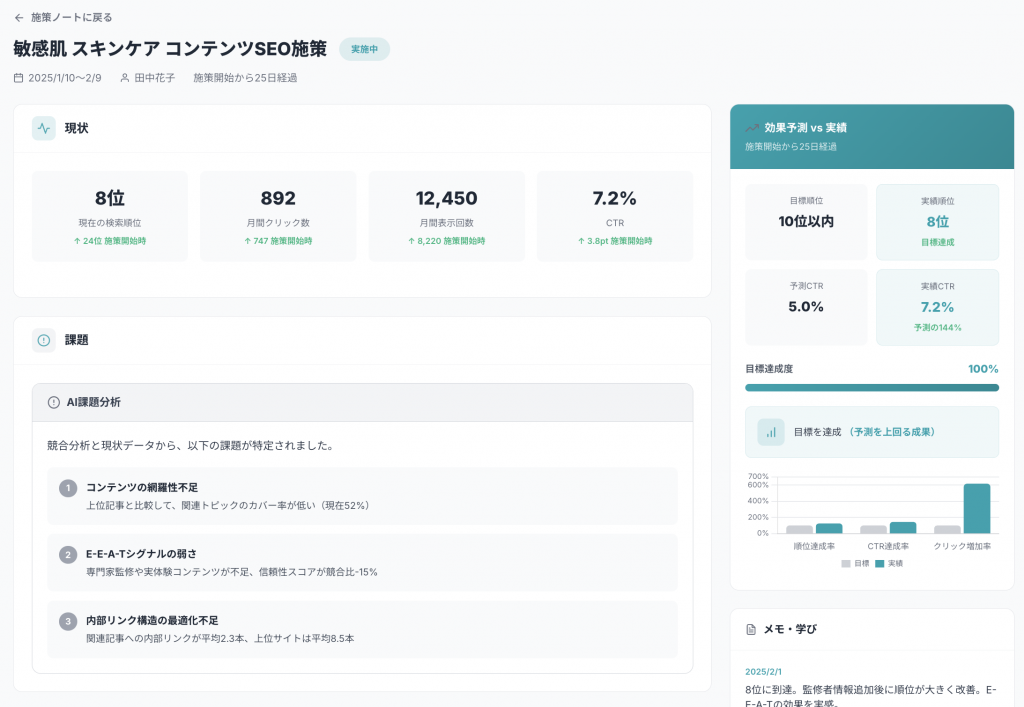
現状
施策実行からの数値の推移が確認できます(施策内容によって表示されている指標は異なります)。施策を実行したことで、数値が改善されているのかが一目で分かります。
現状より下の課題・施策・実行は「直近の課題」にて表示された内容を同内容が表示されます。
効果予測 vs 実績
画面右側に表示されている「効果予測 vs 実績」では、施策提案時に予測していた数字と実際の現状数値を比較することができ、目標の達成度を確認できます。予測を上回る成果が出ている場合は、100%と表示されます。
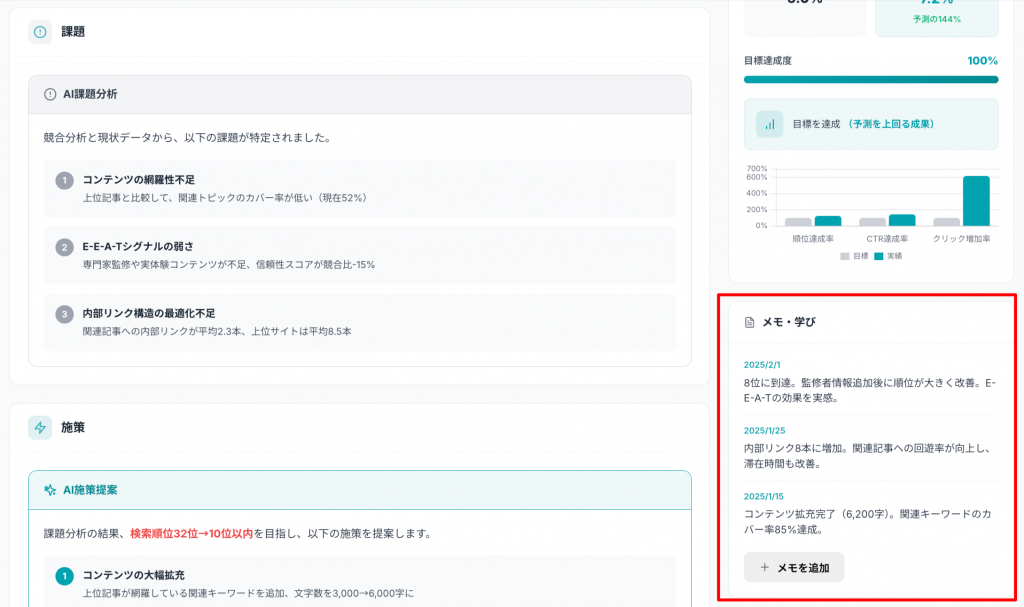
メモ・学び
「メモ・学び」では、効果測定中の気づきや実行内容詳細を記録できます。「+ メモを追加」を押すと入力欄が表示されますので、記録用にご活用ください。
お困りの際は
以上が「AI提案」の操作方法となります。
各施策ごとに表示される実行内容や効果測定方法は異なりますので、「具体的にどう進めればいいか分からない」「提案内容を詳しく知りたい」といった疑問がございましたら、ツール内のチャットサポートまでお気軽にお問い合わせください。

関連記事
 マニュアル
マニュアル【複数ページで大見出しが同じ内容】複数ページでH1が重複しているとなにが悪いの?危険性と確認方法
Cyvate内で【ページの大見出しが重複】の課題が出力された...
 マニュアル
マニュアル【Cyvate.io】初期設定方法
Cyvate.ioご利用にあたって Cyvate.ioをご利...
 マニュアル
マニュアル完全自動でSEO対策ができる【全自動SEO・AIO】
Cyvate.ioでは、サイト運営を強力にサポートする各種便...