

Cyvate.ioでは、サイト運営を強力にサポートする各種便利ツールを提供しています。 その中でも、コンテンツ制作の負担を劇的に軽減するのが「全自動SEO・AIO」です。
「全自動SEO・AIO」とは?
SEO対策に不可欠な「キーワードの選定」、「記事の執筆」から「サイトへの公開」までを、AIがすべて自動で完結させる機能です。 構成案作成やライティング、投稿作業に追われることなく、質の高いコンテンツを継続的に配信することが可能になります。
実際にCyvateでも完全自動でオウンドメディアを運営しています。最新のマーケ情報をわかりやすく、深く解説していますので、ぜひご覧いただけますと幸いです。
全自動SEO・AIO プラン詳細
本機能はオプションとしてご利用いただけます。
- 月額費用: 22,000円(税込)
- 初期費用:110,000円(税込)
- 生成本数: 毎月最大 30本 まで
※1本あたり約667円という圧倒的なコストパフォーマンスで、プロレベルのSEO記事を生成可能です。
※不定期でお得に契約できるキャンペーンも実施しておりますので、ご興味がある方は是非お問い合わせください。
全自動SEO・AIOの導入手順
決済手続き
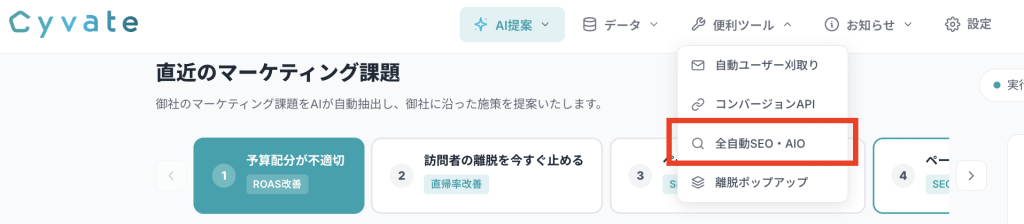
①Cyvate.ioログインいただき、「便利ツール」→「全自動SEO・AIO」をクリックします。
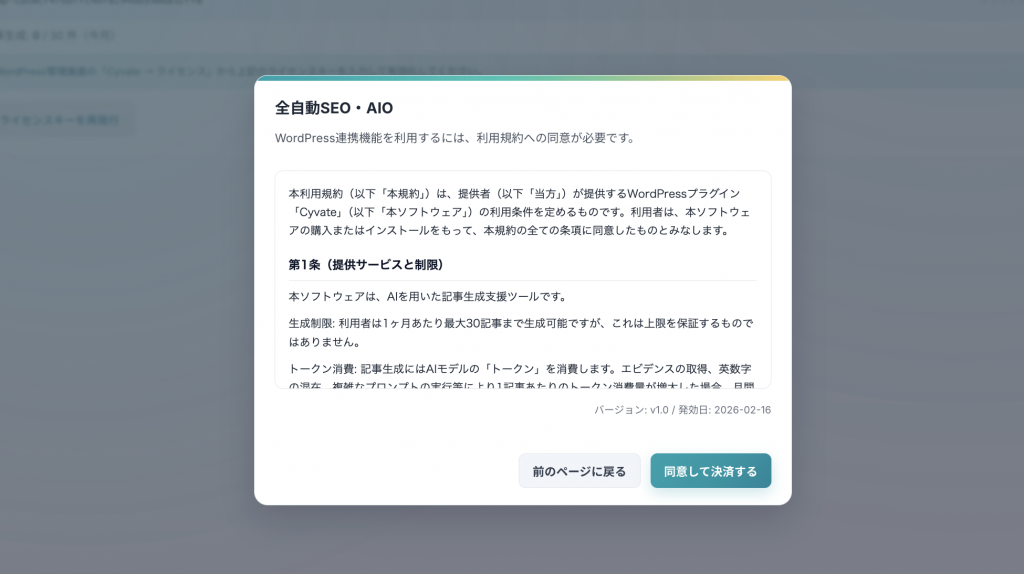
②利用規約が表示されるので、ご一読いただき、「同意して決済する」をクリックします。
③決済の案内に従ってお支払いを進めてください。
※お支払い方法はクレジットカードで決済です。クレジットカード決済以外の支払い方法をご希望の場合は、Cyvate.ioのチャットにてその旨、ご連絡ください。
※クレジットカード決済は毎月自動で行われます。
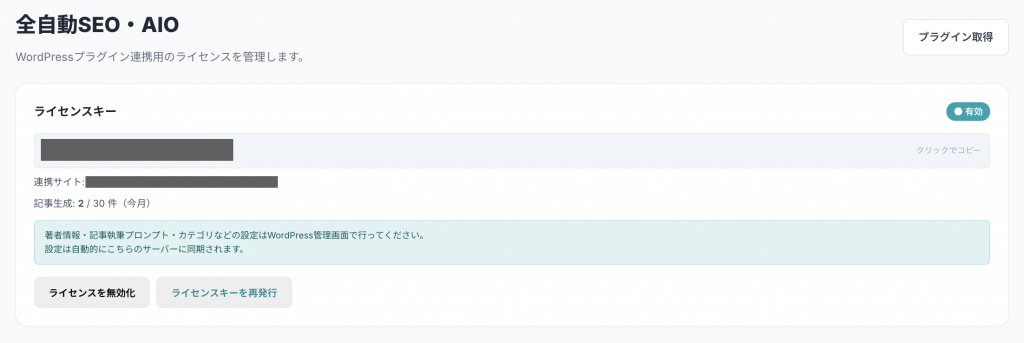
決済が完了すると、ライセンスキーが表示されます。
プラグイン導入
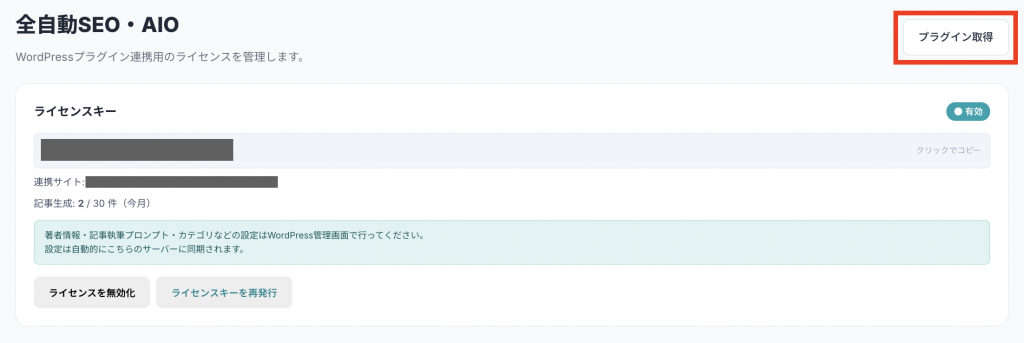
④「便利ツール」→「全自動SEO・AIO」をクリックし、右上の「プラグイン取得」を押します。
ダウンロードが始まるので、ファイルを保管しておいてください。
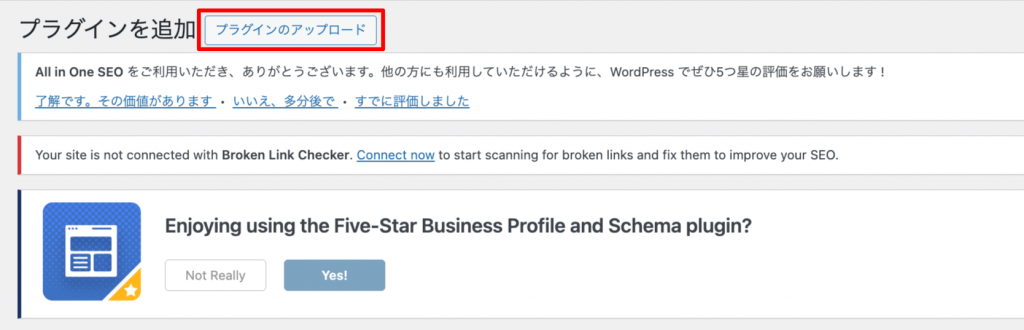
⑤WordPress管理画面を開き、「プラグイン」→「プラグインの追加」→「プラグインのアップロード」をクリックします。
⑥「ファイルを選択」より先程ダウンロードしたファイルを選択します。
※ドラッグ&ドロップでもファイルを選択できます。
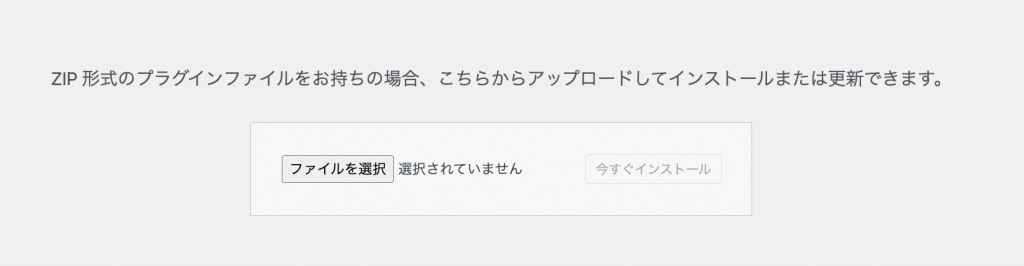
⑦「今すぐインストール」をクリックし、「有効化」をします。
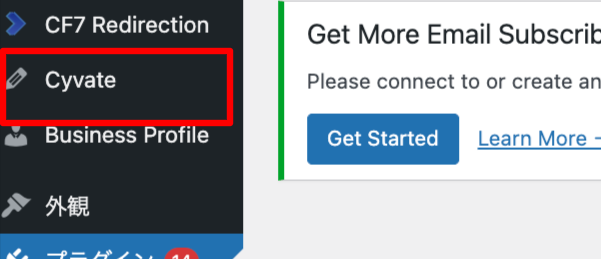
有効化ができている場合、左のメニューに「Cyvate」が追加されます。
WordPress内の設定
⑧Cyvate.ioの「全自動SEO・AIO」に表示されているライセンスキーをコピーします。
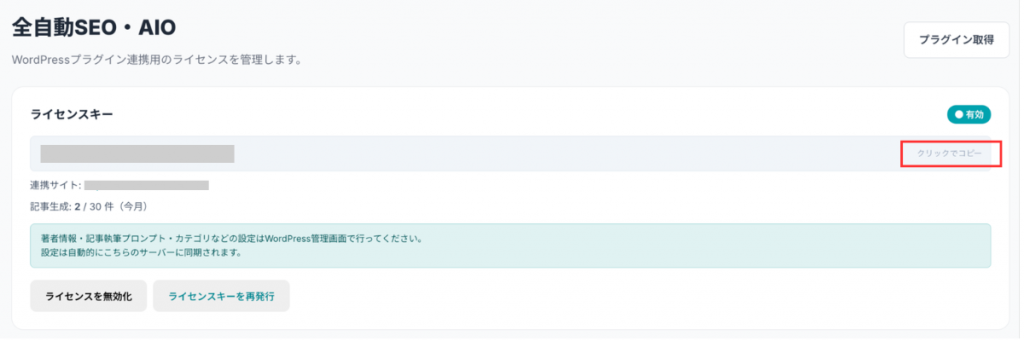
⑨WordPress内のメニューの「Cyvate」をクリックすると、ライセンスキー入力欄にキーを貼り付け、「有効化」します。
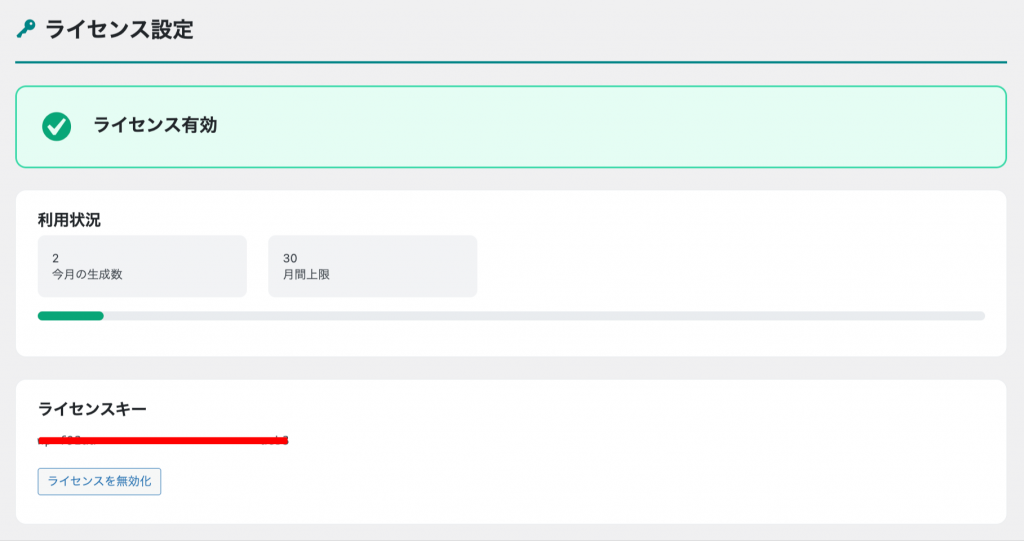
「ライセンス有効」が表示されたら完了です。
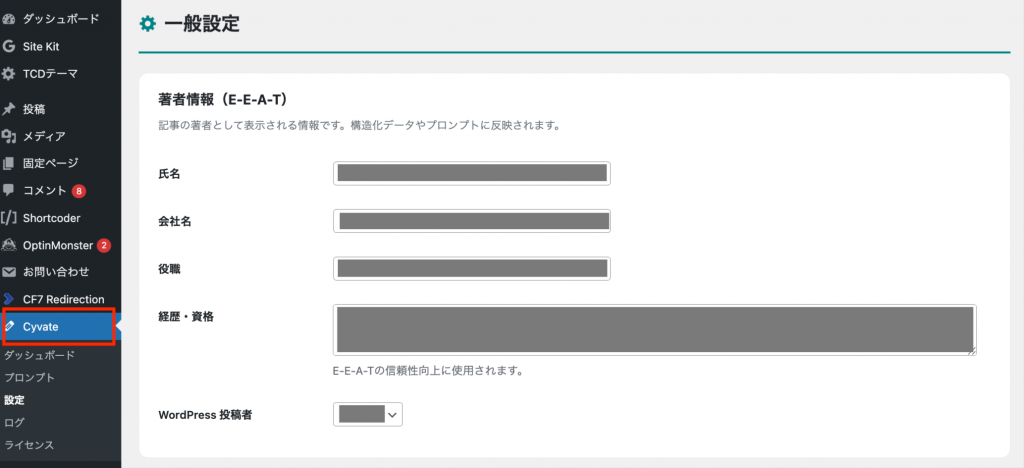
⑩「Cyvate」→「設定」をクリックし、初期設定を進めていきます。
まずは、「著者情報」に必要な情報を記入していきます。著者情報はSEO施策を進めるうえで最重要な情報なので必ず入力してください。
- 氏名:記事を執筆する人を記入してください。(代表の名前 / ◯◯編集部 など)
- 会社名:会社の名前を記入してください。
- 役職:氏名に記入した方の役職があれば記入してください。
- 経歴・資格:氏名に記入した方の経歴をご記入ください。
- WordPress投稿者:氏名に記入した方のWordPress内のユーザーを選択してください。
※WordPressの権限付与方法について不明な場合は、Cyvate.ioのチャットにてお問い合わせください。
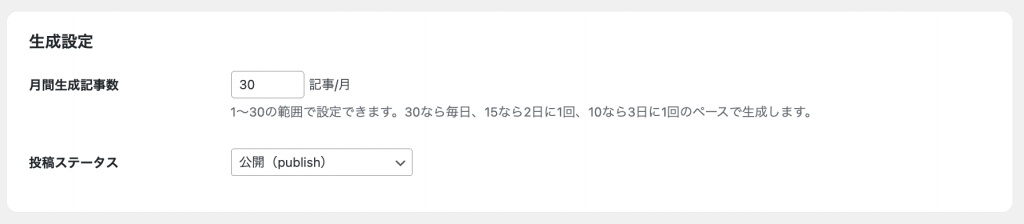
⑪「生成設定」にて、執筆スケジュールを設定していきます。
- 月間生成記事数:1~30の範囲で設定してください。
- 投稿ステータス:記事を自動で公開まで行いたい場合は「公開」、自動で下書きに保存したい場合は、「下書き」を選択してください。
※⑩⑪の「生成設定」の下にある青い「設定を保存」ボタンを押すことで保存されます。設定が完了したら、ボタンを必ず押してください。
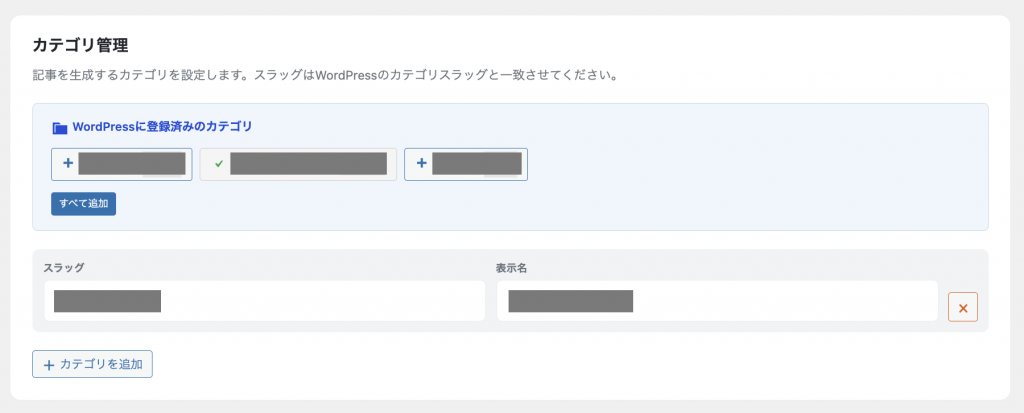
⑫「Cyvate」→「プロンプト」にて記事の方向性を設定していきます。
「カテゴリ設定」にて、現状ある記事のカテゴリが表記されています。「WordPressに登録済みのカテゴリ」にで「+」を選択し、執筆対象のカテゴリを追加します。カテゴリは複数追加できます。
※スクロールすると、「設定を保存」ボタンがあるので、ボタンを押し忘れないようにご注意ください。

⑬ ⑫の対応が完了したら、一度リロードをして画面を再読み込みします。
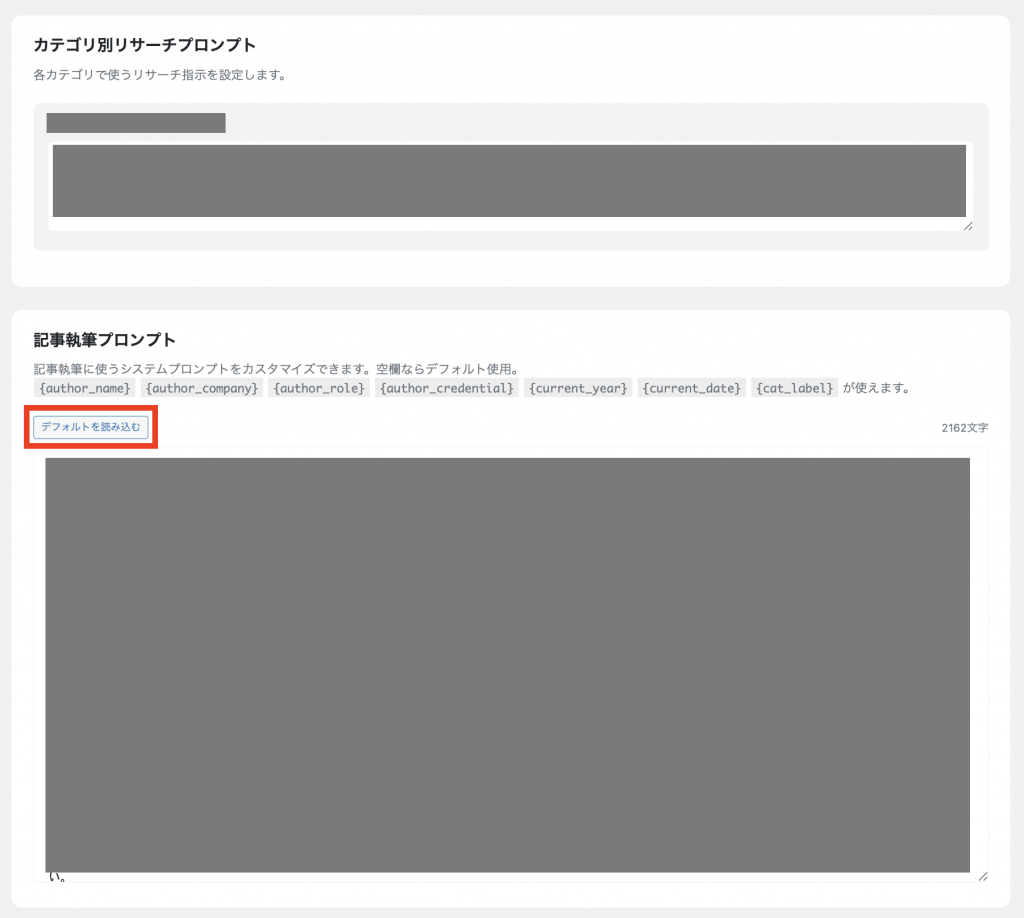
再読み込みすると、以下のように「カテゴリ別リサーチプロンプト」の欄が追加され、その下に「記事執筆プロンプト」が表示されます。
- カテゴリ別リサーチプロンプト:各カテゴリごとに記事に反映したい内容を指示する文章を記入します。
- 記事執筆プロンプト:全カテゴリで反映したい内容を指示する文章を記入します。
※赤枠の「デフォルトを読み込む」を押すと、基本のプロンプトが反映されるので、その内容を元に調整をいただくと、お手間が少なく対応ができます。
⑭もう一度「Cyvate」→「設定」に戻ります。
「自動生成スケジュール」にて各種項目を確認していきます。
- 自動生成:「有効にする」にチェックをすると、自動で生成されるようになります。
- 実行頻度:⑪で設定した月の生成本数をもとにしたスケジュールが表示されます。
- 次回実行:自動生成をした場合の次回生成予定日時が表示されます。
- 次回カテゴリ:自動生成をした場合の次回生成される記事のカテゴリを表示します。
- 今月の生成状況:⑪で設定した月の生成本数のうち、現状何本生成されたかが表示されます。
- 対象カテゴリ:自動生成で対象としたいカテゴリにチェックを入れます。
上記の設定が完了したら、「スケジュールを保存」をする押します。
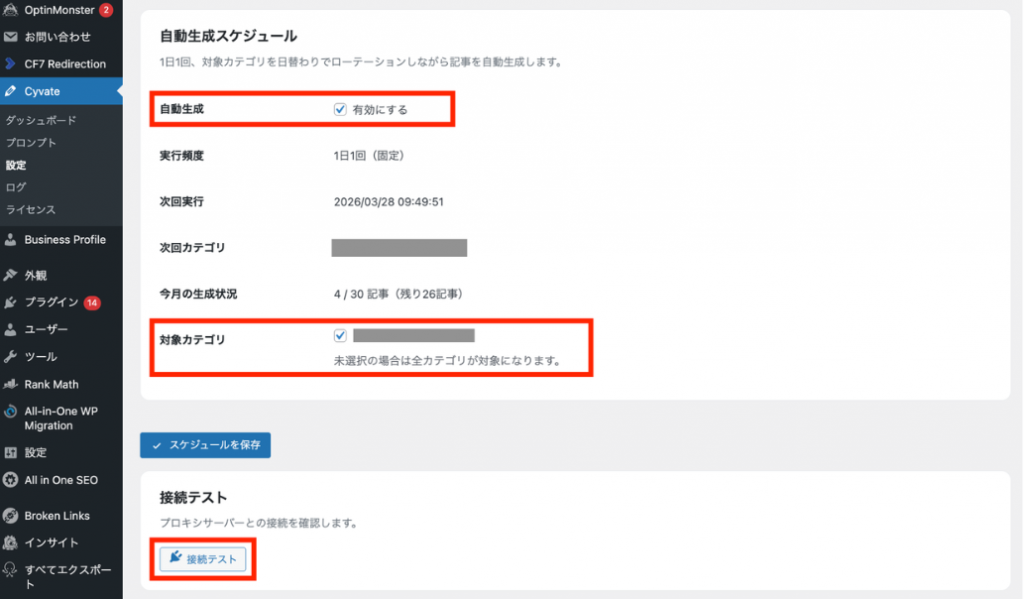
⑮設定が正常に行われているか最終確認をするために、「接続テスト」をクリックします。「プロキシサーバーとの接続が正常です。」と表示された場合、設定が正常に行われていることになります。
画像の設定
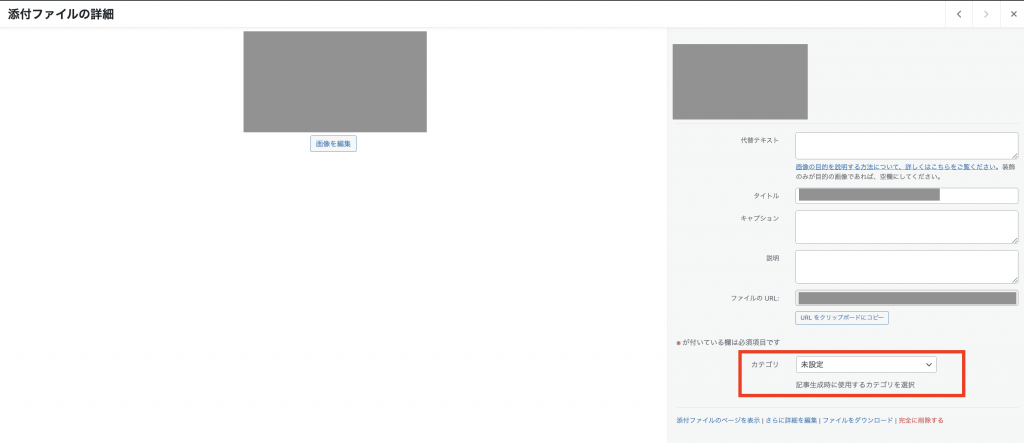
全自動SEO・AIOでは、記事内の画像の取得を自動で行うことができます。ただし、記事内容に沿ったものではなく画像の取得はランダムで行われるので、どの記事のカテゴリで活用したい画像かを設定することで画像取得の精度が上がります。
⑯WordPressの左側のメニュー「メディア」→該当の画像をクリックすると、右側にカテゴリという欄があるので、記事に反映したいカテゴリを選択します。
これで選択したカテゴリでの記事生成の際に記事内に該当画像が反映されるようになります。
以上で、全自動SEO・AIOの設定が完了です。
運用中のステータス確認方法
全自動SEO・AIO運用中のステータスはダッシュボードで確認できます。
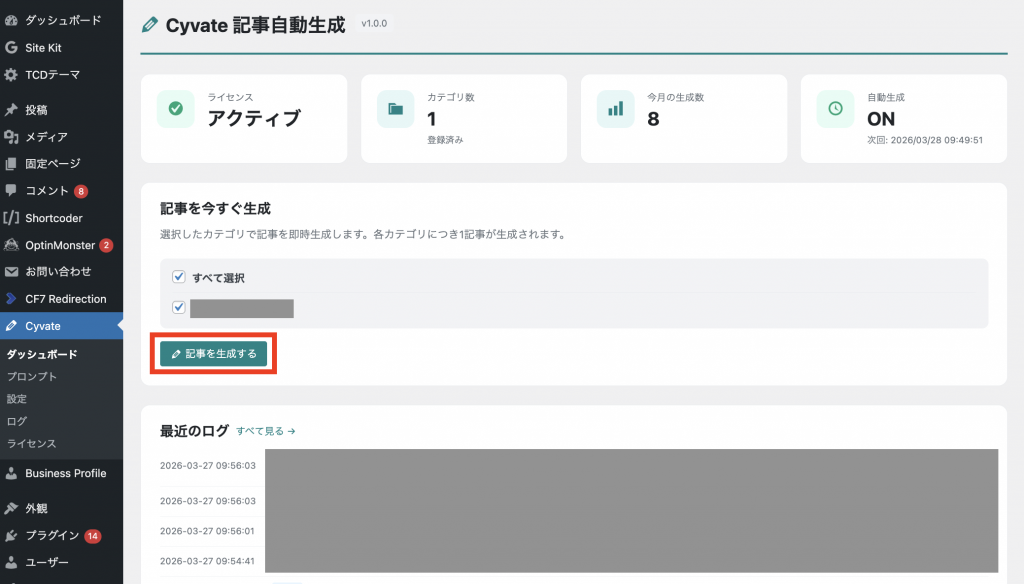
各カード
- ライセンス:アクティブの場合、全自動SEO・AIOが正常に動いていることになります。
- カテゴリ数:自動生成を設定したカテゴリ数が表示されます。
- 今月の生成数:今月生成された記事本数が表示されます。
- 自動生成:「ON」の場合、自動生成機能が適用されています。
記事を今すぐ生成
手動で記事生成できるボタンです。希望するカテゴリにチェックを入れて、「記事を生成する」を押すと、記事生成が開始されます。生成まで数分かかりますので、そのままお待ち下さい。
最近のログ
記事生成が正常に行われているかログで確認することができます。

関連記事
 マニュアル
マニュアル「AI提案」の操作方法
「AI提案」で確認できること 「AI提案」機能では、AIが御...
 マニュアル
マニュアル「ユーザーの動き」の操作方法と詳細設定方法
「ユーザーの動き」で確認できること 「ユーザーの動き」では、...
 マニュアル
マニュアル【ページの大見出しが複数ある】ページのH1が重複しているとなにが悪いの?危険性と確認方法
Cyvate内で【ページの大見出しが重複】の課題が出力された...