

Cyvate.ioご利用にあたって
Cyvate.ioをご利用いただくには、契約後に初期設定が必要です。初期設定を行うことで、その設定内容をもとにAIが機械学習を行い、御社独自の改善提案を出力します。
初期設定は、「設定」の「プロジェクト一覧」より対応が可能です。
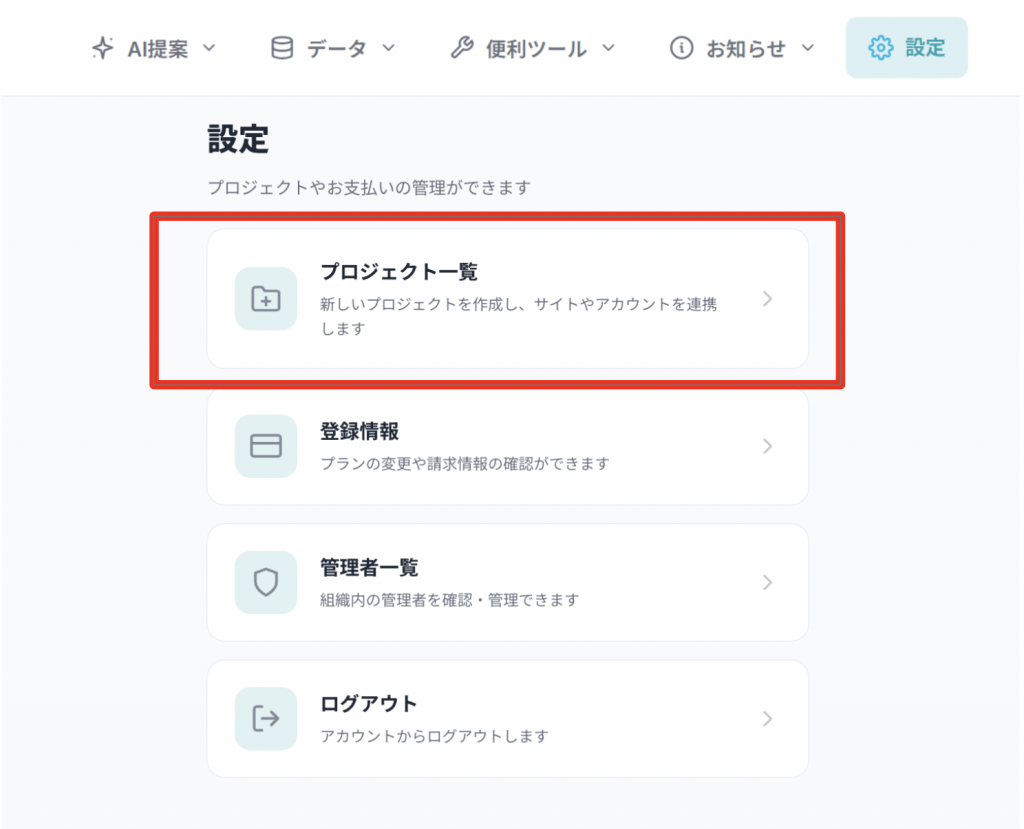
初めてプロジェクトを作成する場合、プロジェクトの新規作成が必要です。(2プロジェクト目以降の作成には追加1プロジェクトあたり10,000円/月かかりますので、ご注意ください。)
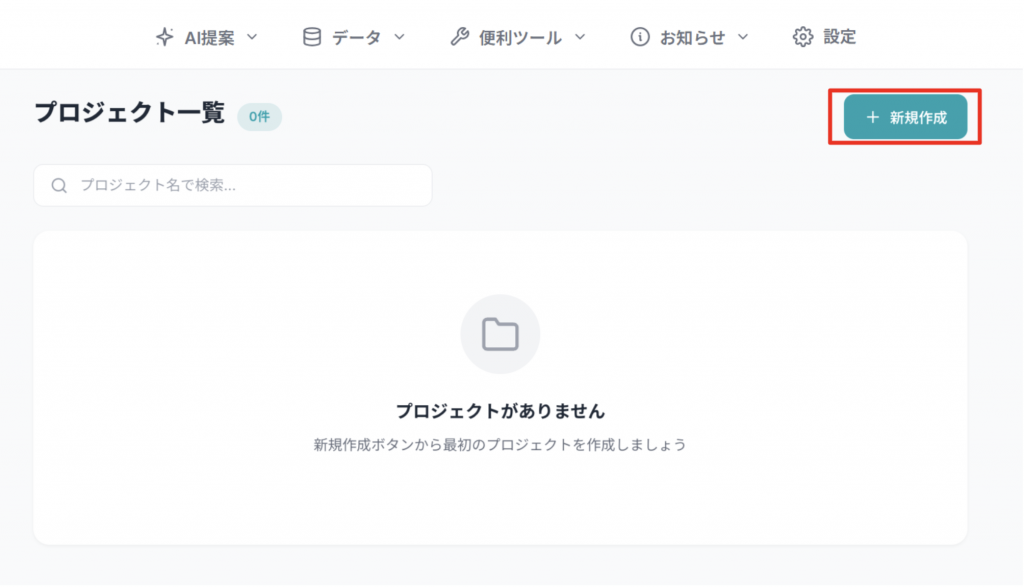
プロジェクト作成の注意点
- プロジェクトの各項目に多くの情報を入力すればするほど、AIの精度が上がり、御社独自の施策提案が表示されます。
- プロジェクト編集画面最下部に「下書き保存」「プロジェクト更新」のボタンがあります。入力途中の場合は「下書き保存」、記入が全て完了したら、「プロジェクト更新」を押してください。「プロジェクト更新」を押すと、AIは入力した情報を解析し、提案の生成が始まります。
※通常「プロジェクト更新」を押してから翌日より徐々に数値・施策が反映いたします。
プロジェクト作成方法
①プロジェクト情報
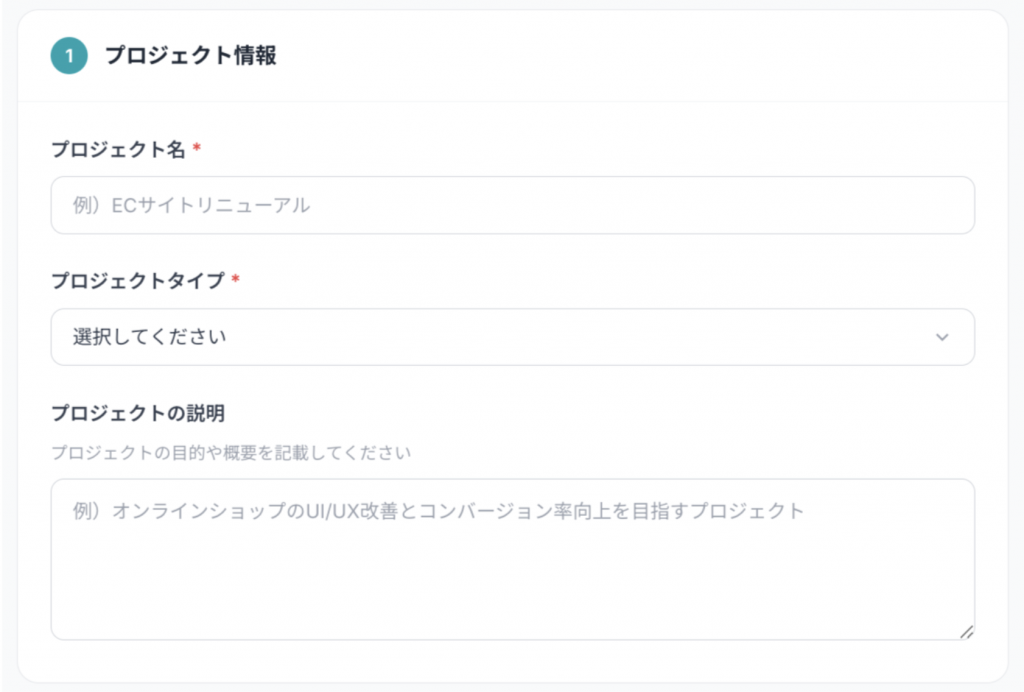
プロジェクトを管理するために、以下を入力してください。
1.プロジェクト名
管理用のプロジェクト名です。社内管理用にお好きなお名前を記入してください。
例)サービス名やブランド名 など
2.プロジェクトタイプ
自社でお持ちのサイト種別をお選びください。
選択肢:ECサイト/コーポレートサイト/オウンドメディア/サービスサイト/採用サイト/ブランドサイト/ポータルサイト
3.プロジェクトの説明
本プロジェクトの目的を記入してください。
例)(サービス名)のお問い合わせを増加させる
※本記入欄は機械学習のゴールになるので、必ず入力してください。
②アカウント連携
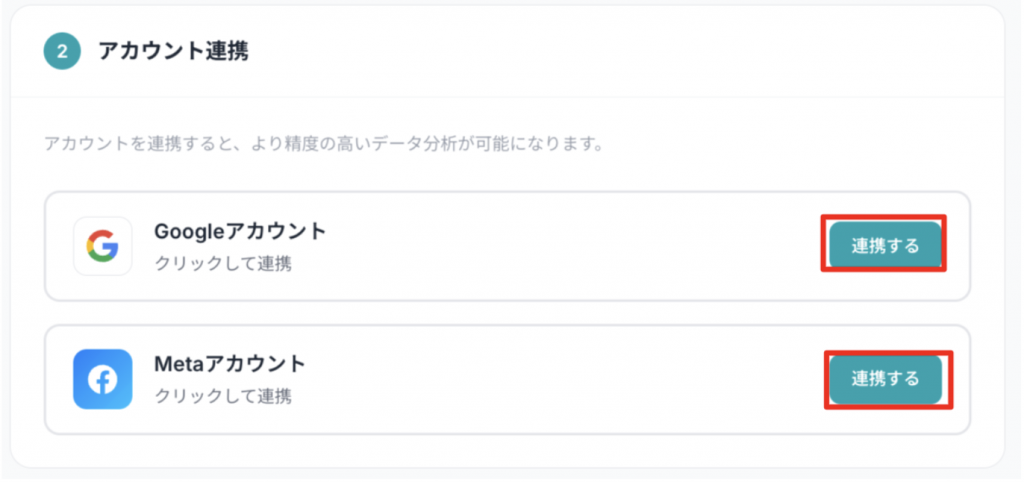
Cyvate.ioでは、Googleアカウント、Metaアカウントの連携が可能です。「連携する」をクリックし、案内に従って進めてください。取得できるデータは下記です。
(1)Googleアカウント
- Googleアナリティクス
- Googleサーチコンソール
- Google広告
- Youtube ※現在準備中です。
(2)Metaアカウント
- Meta広告
③サイト情報
(1)コーポレートサイトのURL
「②2.プロジェクトタイプ」で入力したサイトのURLをご入力ください。
(2)その他、お持ちのサイトURL
「1.コーポレートサイトのURL」以外で お持ちの別ドメインのURLをご入力ください。
※ドメイン単位での入力で問題ございません。
※ここに土面を登録いただくと、クロスドメイン計測が可能です。
3.除外キーワード
ブランド名などの固有名詞を入力ください。
※SEO対策で重要な箇所なので、必ずご入力ください。
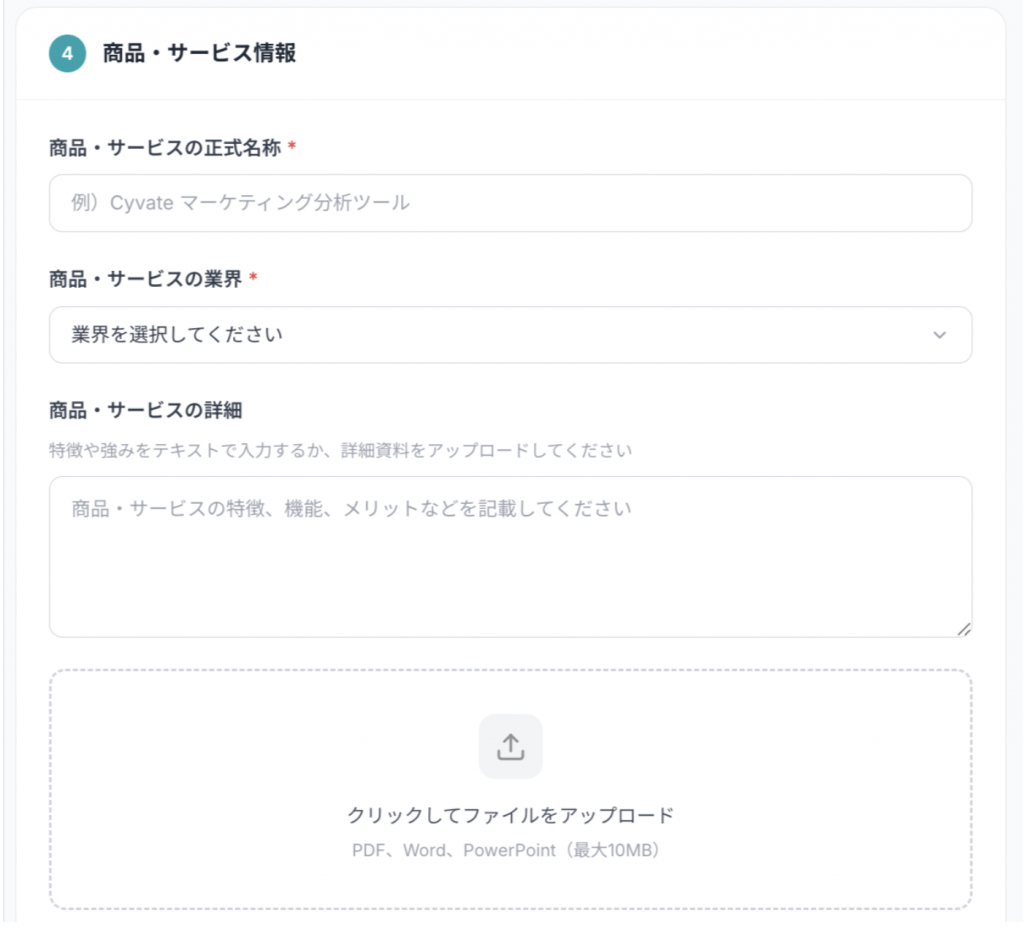
④商品・サービス情報
(1)商品・サービスの正式名称
商品のブランド名・商品名などをご記入ください。
(2)商品・サービスの業界
商品・サービスの業界をお選びください。
IT・ソフトウェア/EC・小売/金融・保険/不動産医療・ヘルスケア/教育・研修/製造業/コンサルティング/メディア・広告/飲食・食品/旅行・観光/美容・エステ人材・採用/その他
(3)商品・サービスの詳細
商品・サービスの特徴、機能、メリットなど詳細情報を記入してください。
※ 営業資料などもアップロードいただけます。
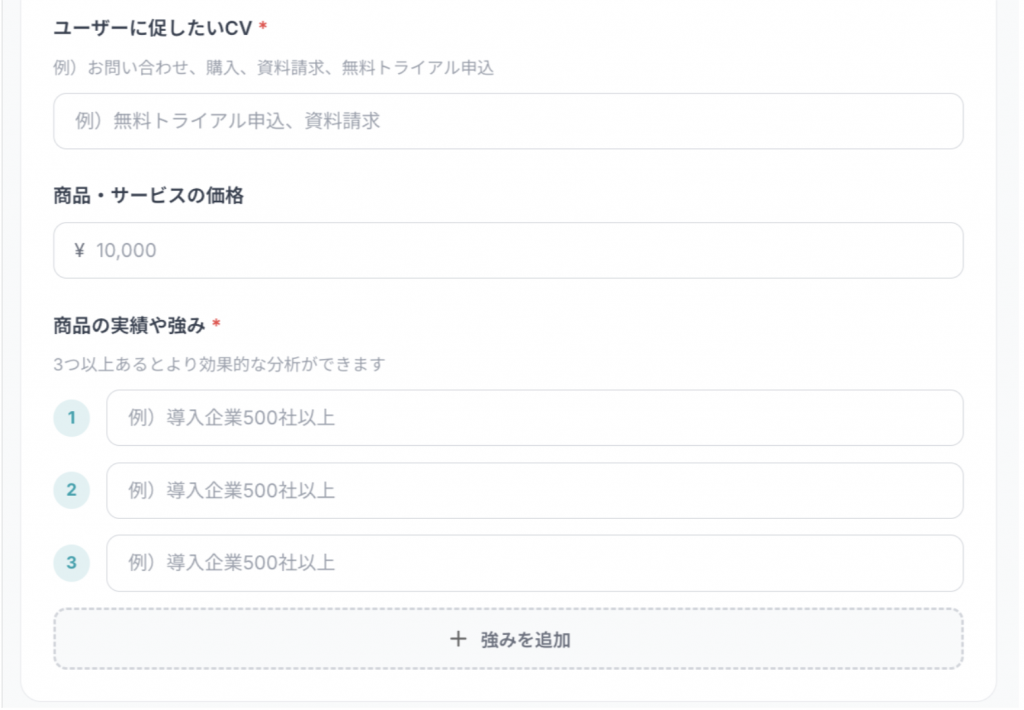
(4)ユーザーに促したいCV
お問い合わせ、購入などの成果となる指標(コンバージョン)をご記入ください。
(5)商品・サービスの価格
商品・サービスの金額をご記入ください。明記できない場合は、平均顧客単価を記入ください。
(6)商品の実績や強み
商品・サービスの実績や強みをご記入ください。
例)導入企業500社/無料で相談受付
※競合と差別化できる強みを3つ以上記入いただくことを推奨しております。
⑤ターゲットユーザー
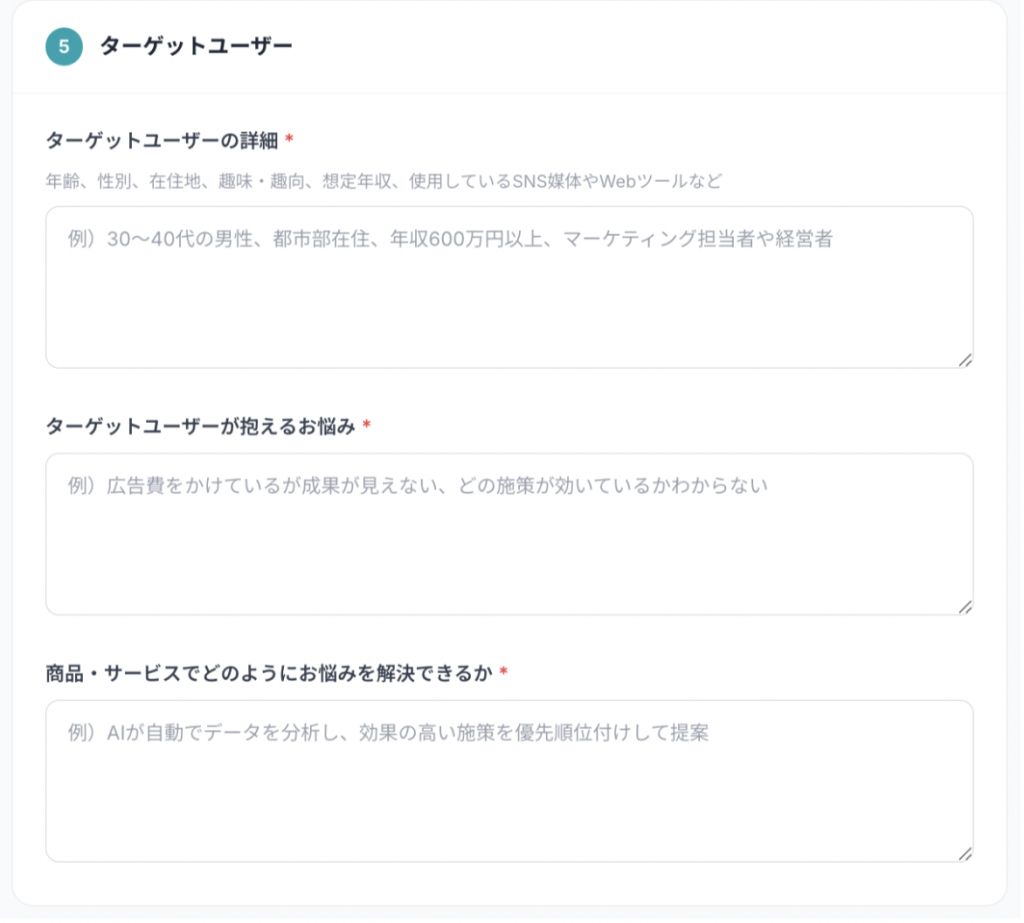
(1)ターゲットユーザーの詳細
顧客になり得るユーザーの詳細情報を入力してください。複数のターゲット層がいる場合も同欄に記載してください。
(2)ターゲットユーザーが抱えるお悩み
顧客になり得るユーザーが抱えるお悩みをご記入ください。
(3)商品・サービスでどのようにお悩みを解決できるか
御社のサービス・商品を利用することで「(2)ターゲットユーザーが抱えるお悩み」がどのように解決できるのかをご記入ください。
⑥イベント管理
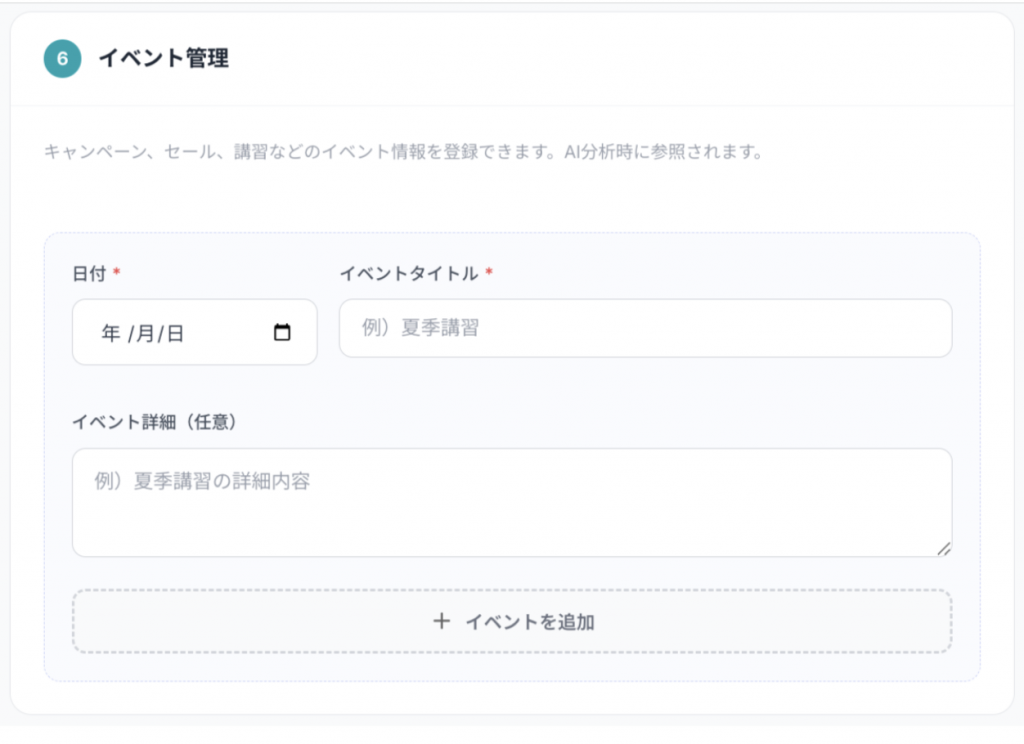
将来的に予定しているキャンペーン情報などがあれば、その情報をご記入ください。ない場合は、記入不要です。
- 日付
- イベントタイトル(イベント概要)
- イベント詳細
⑦マーケティング戦略
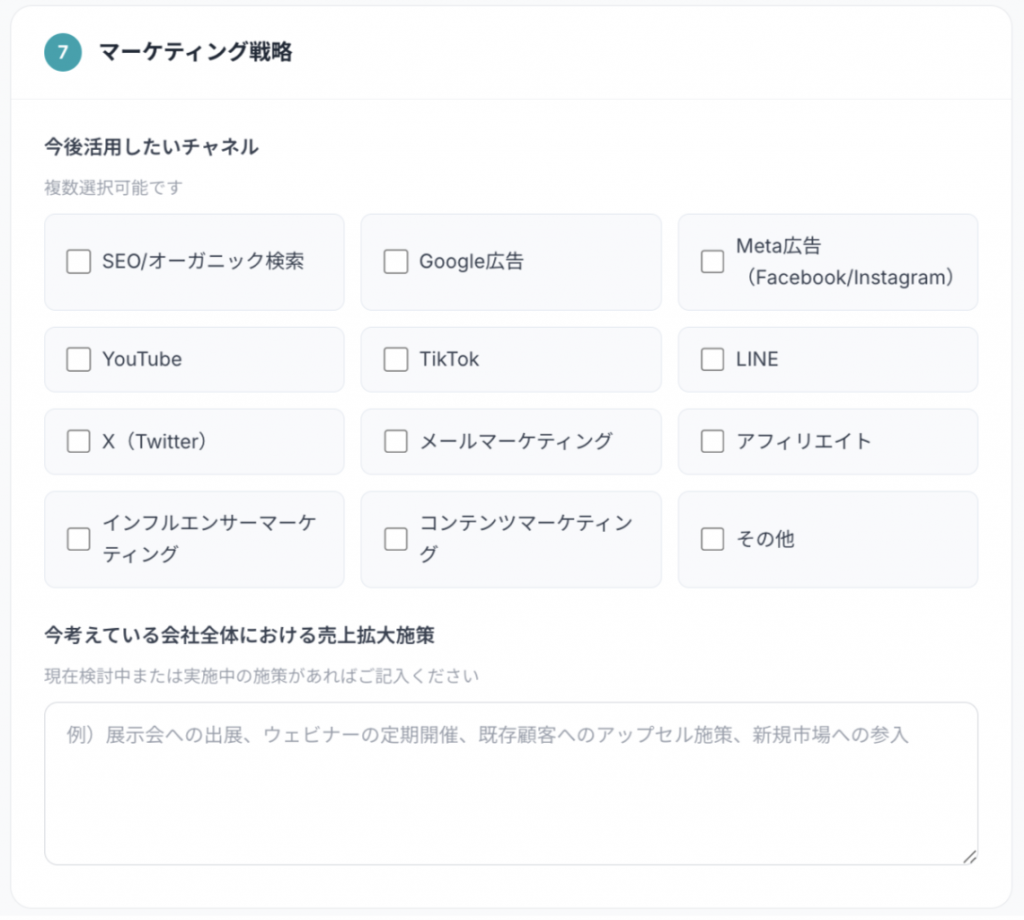
(1)今後活用したいチャネル
今後活用していきたいチャネル(媒体)にチェックを付けてください。
※今実際に活用していなくてもチェック可能です。
(2)今考えている会社拡大における
今後予定している施策があれば、ご記入ください。
⑧媒体と予算
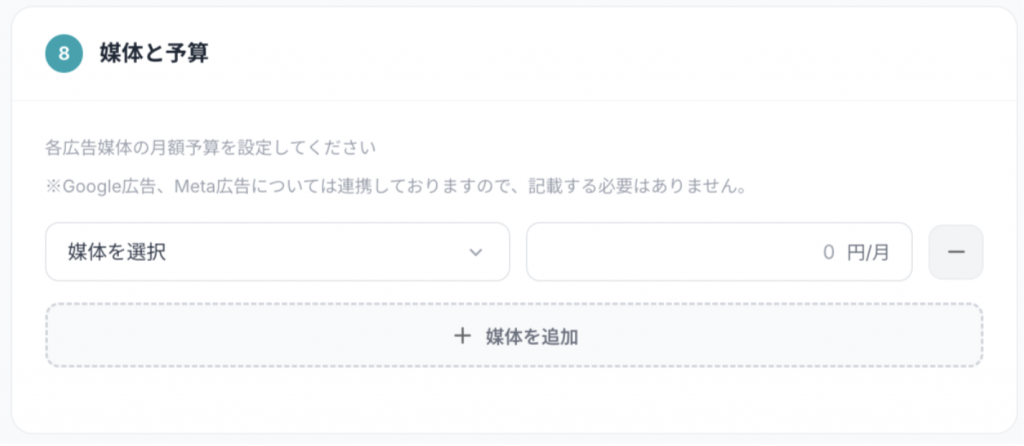
Cyvate.ioで現在連携できるGoogleアカウントMetaアカウント以外で、広告配信や媒体運用を行っている場合、かけている月額予算をご記入ください。
Yahoo広告/Microsoft広告/Pinterest広告/LINE広告/その他広告Twitter/Facebook/Instagram/Youtube/その他SNS/SEO
⑨競合情報
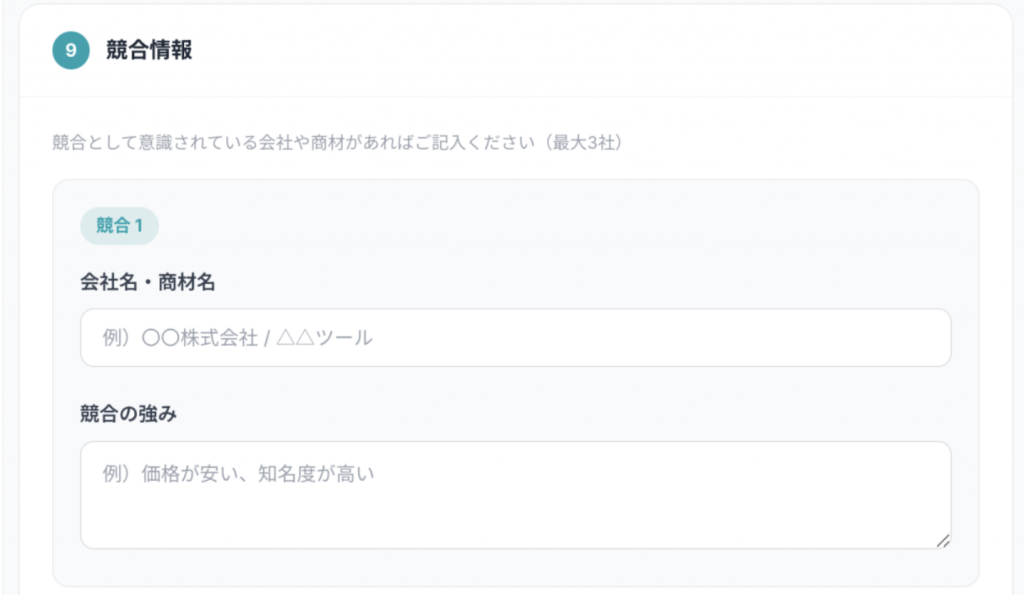
競合の情報を3社まで記入できます。
御社の競合に当たる会社の情報を詳細に記入してください。
⑩SEOキーワード
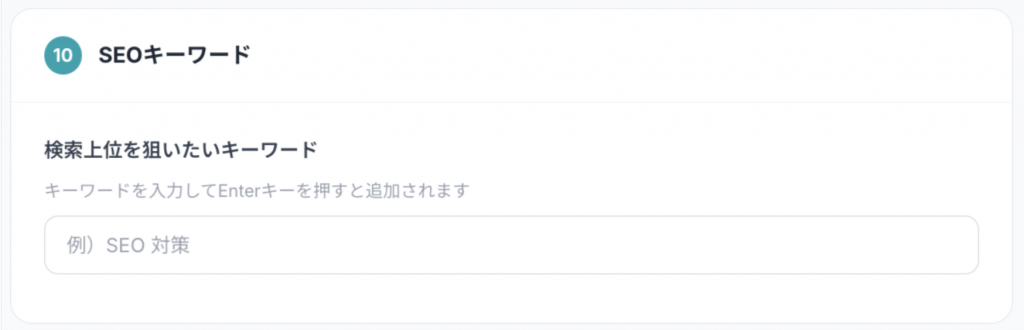
GoogleやYahooなどで、検索上位を狙いたいキーワードを入力してください。
※複数追加可能です。
⑪Instagram運用目的
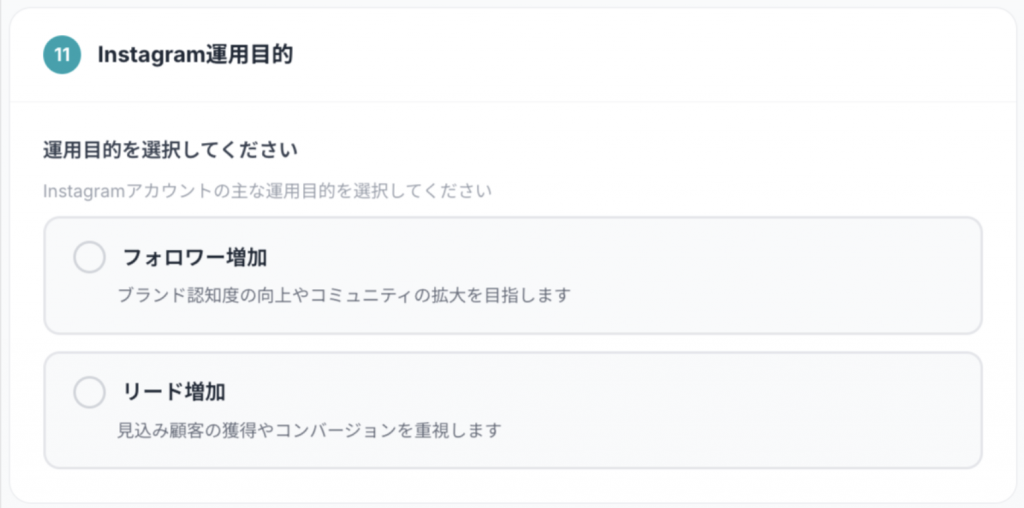
Instagramを運用している場合、現在のInstagramを運用している目的を1つお選びください。
⑫SMTP設定
「便利ツール」の「メール自動刈り取り」をご利用のお客様のみ設定が必要です。
ご利用希望の場合は、チャットよりお問い合わせくださいませ。
⑬トラッキングタグ/⑭コンバージョンタグ
Cyvate.ioでは、サイト改善・効果測定のためにユーザー行動 と 成果(コンバージョン) を計測します。
設定方法は大きく2パターンあります。
- Googleタグマネージャー(GTM)で設定する方法
- HTMLを直接編集する方法
※サイトにGoogleタグマネージャー(GTM)を導入している場合は、Googleタグマネージャー(GTM)での設定を推奨いたします。
GTMでの「⑬トラッキングタグ」の設定
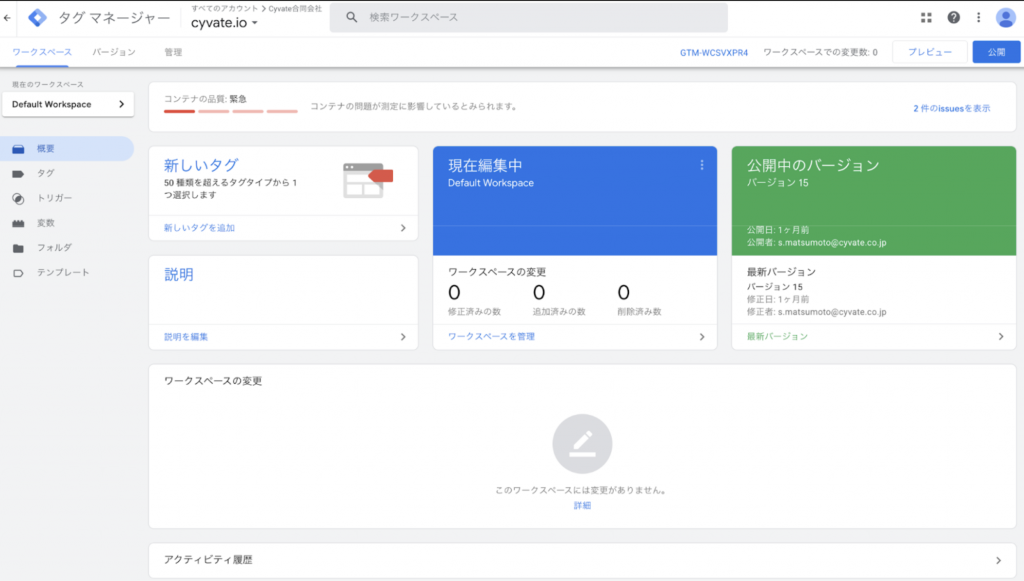
- Googleタグマネージャーにログイン
https://tagmanager.google.com/ - 対象のコンテナを選択
- 「タグ」→「新規」をクリック
- タグの設定
タグ名
(例)【Cyvate】トラッキングタグ
※「名前のないタグ」と記載されている箇所がタグ名です。
タグの種類
カスタムHTML
プロジェクトの「⑬トラッキングタグ」に表示されているコードを貼り付け - トリガーの設定
トリガー
All Pages(すべてのページ) - 保存 → 公開
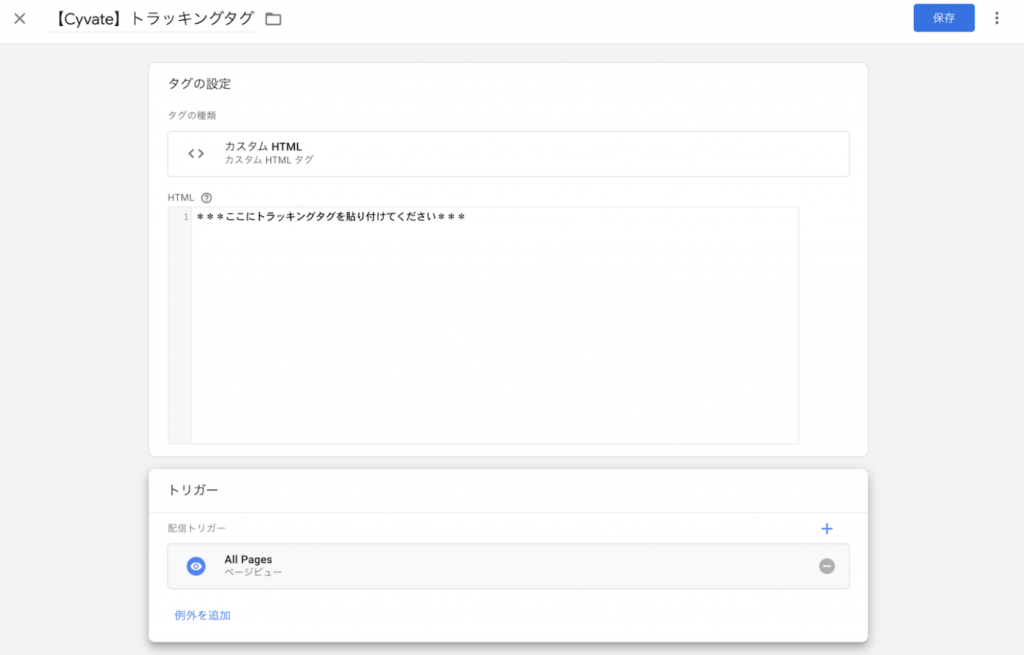
これでトラッキングタグの設定は完了です。
GTMでの「⑭コンバージョンタグ」の設定
まず、Cyvate.ioのプロジェクト作成画面にて、コンバージョンの新規登録を行います。
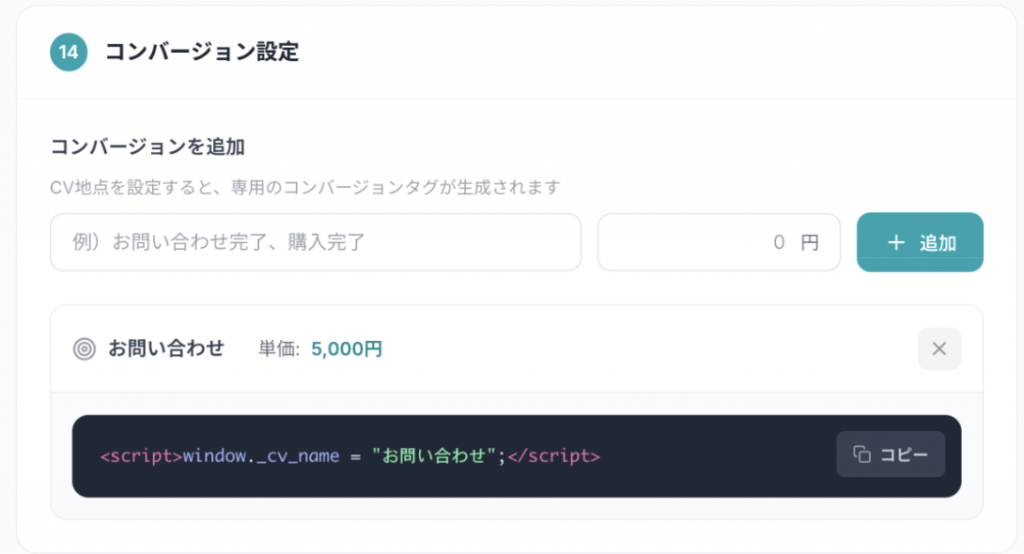
- Cyvate管理画面にログイン
https://v3.cyvate.io/ - プロジェクト内「⑭コンバージョン設定」にて、コンバージョン名を入力
例
- お問い合わせ
- 購入完了 - 金額(単価)を入力
<金額の考え方>
ここで入力する金額は、お客様1人がそのCVに至るまでにかかっている、現在の平均コストです。
例:月売上:100万円、月の購入人数:100人の場合
100万円 ÷ 100人 = 10,000円
この場合、10,000円 を入力してください。
※正確でなくても問題ありません
※現状の目安でOKです
※後から変更可能です - 「+追加」をクリックで保存
- 表示されたコンバージョンタグをコピー(*)
その後、GTMにて、下記の手順でコンバージョンタグの設定を行います。
- GTMで「新規タグ」を作成
- タグの設定
タグ名
(例)【Cyvate】CV_お問い合わせ完了
※「名前のないタグ」と記載されている箇所がタグ名です。
タグの種類
カスタムHTML
先程コピーした(*)のコードを貼り付け - トリガーの設定
トリガー
コンバージョンが発生したページのみで発火するように設定
例
– Page URL に「thanks」が含まれる
– Page Path が「/complete」 - 保存 → 公開
② HTMLでの「⑬トラッキングタグ」の設定
FTPやサイトのコードが操作できるファイルにタグの書き込みを行います。
- 設置場所:サイトの<head>内
- 設置コード:プロジェクトの「⑬トラッキングタグ」に表示されているコードを貼り付け
※全ページ共通で読み込まれるようにしてください
HTMLでの「⑭コンバージョンタグ」の設定
まず、Cyvate.ioのプロジェクト作成画面にて、コンバージョンの新規登録を行います。
- Cyvate管理画面にログイン
https://v3.cyvate.io/ - プロジェクト内「⑭コンバージョン設定」にて、コンバージョン名を入力
例
- お問い合わせ
- 購入完了 - 金額(単価)を入力
<金額の考え方>
ここで入力する金額は、お客様1人がそのCVに至るまでにかかっている、現在の平均コストです。
例:月売上:100万円、月の購入人数:100人の場合
100万円 ÷ 100人 = 10,000円
この場合、10,000円 を入力してください。
※正確でなくても問題ありません
※現状の目安でOKです
※後から変更可能です - 「+追加」をクリックで保存
- 表示されたコンバージョンタグをコピー(*)
その後、GTMにて、下記の手順でコンバージョンタグの設定を行います。
- 設置場所:成果が発生するページ(完了ページ)のみ
例:お問い合わせ完了ページ / 購入完了ページ など - 設置コード:先程コピーした(*)のコードを貼り付け

関連記事
 マニュアル
マニュアルユーザーの権限変更方法
Cyvate.ioでは、チームの規模に合わせてユーザーの追加...
 マニュアル
マニュアル「ユーザーの動き」の操作方法と詳細設定方法
「ユーザーの動き」で確認できること 「ユーザーの動き」では、...
 マニュアル
マニュアル完全自動でSEO対策ができる【全自動SEO・AIO】
Cyvate.ioでは、サイト運営を強力にサポートする各種便...