
「ユーザーの動き」で確認できること
「ユーザーの動き」では、自社サイトや広告、SNSなどに訪れたユーザーのが、どの順番でどの媒体に訪れたのかを確認することができます。横断した経路が確認できるので、どの媒体がユーザーの購買意欲を高めていて、CVを生んでいるかが分かります。
管理画面では「ジャーニーパターン」「ユーザークラスター」「流入元別パフォーマンス」の3つがあります。
ジャーニーパターン
「ジャーニーパターン」では、大きく2つのデータが確認できます。
CVパターン
CV(お問い合わせや購入などの成果)に至るまでのユーザーの経路を確認できます。
離脱パターン
CV(お問い合わせや購入などの成果)に至らなかったユーザーの経路を確認できます。
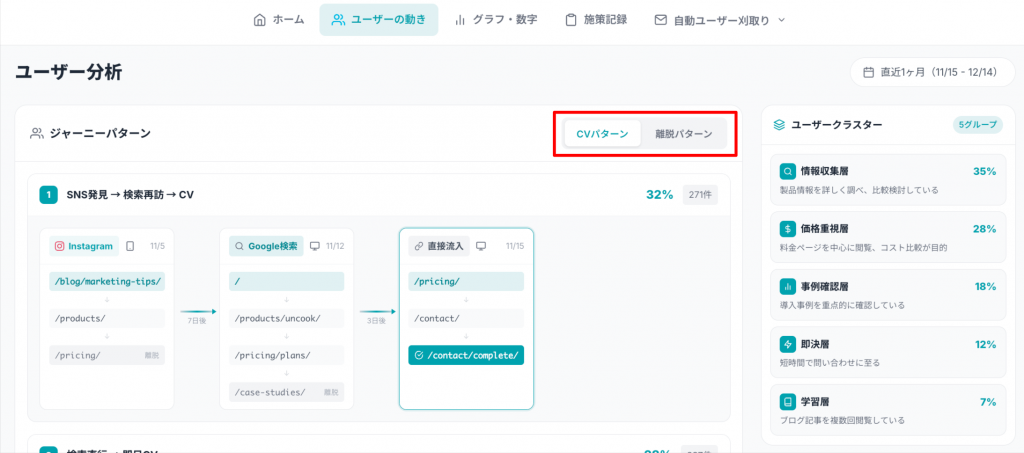
例えば、Instagramで初回接触が起き、7日後にGoogle検索にて再接触の後、3日後に直接流入をしてCVに至っているユーザーが全体の32%(271件)いることが分かります。
そのため、どの媒体がCVに寄与しているのかが分かります。
※赤枠のボタンで「CVパターン」「離脱パターン」の表示切り替えが可能です。
ユーザークラスター
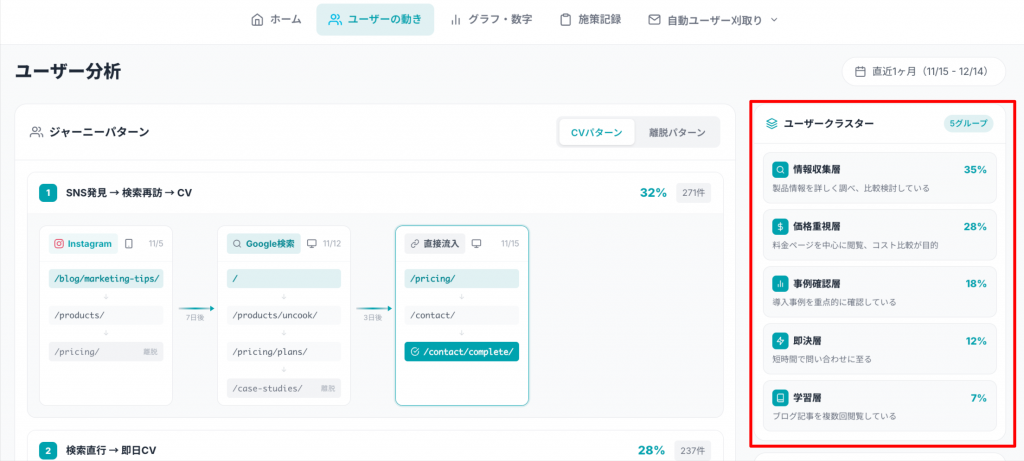
「ユーザークラスター」では、ジャーニーパターンで表したユーザーの心理状態が分かります。心理状態の種別は全部で5つです。
- 情報収集層
- 価格重視層
- 事例確認層
- 即決層
- 学習層
流入元別パフォーマンス
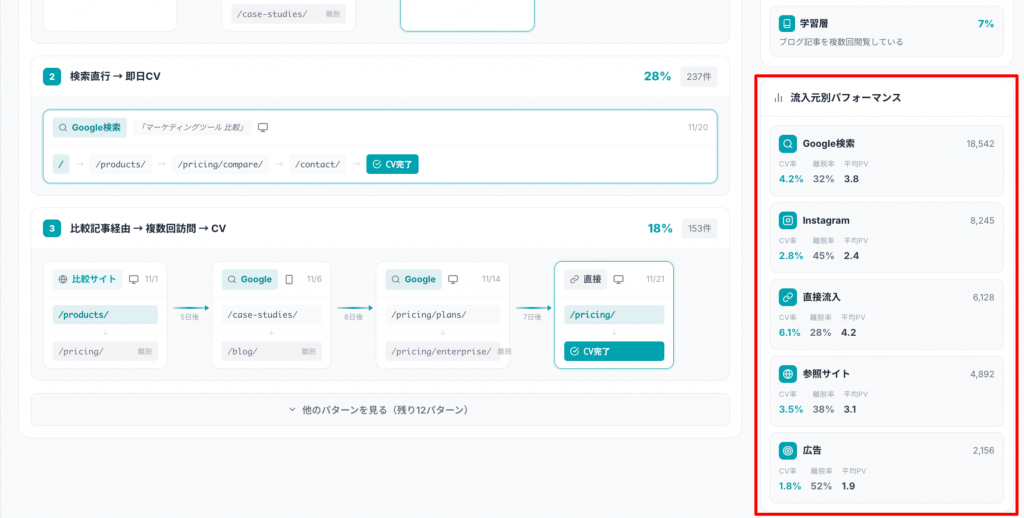
「流入別パフォーマンス」では、どの媒体がどのくらいCVに寄与しているのかを数字で確認することができます。
より詳細なユーザーの経路を計測するために
Cyvateは訪問者が「どこから来たか」を自動で判定しますが、一部のチャネルはURLに目印(UTMパラメータ)を付けることで初めて正確に計測できます。
自動で判定できるもの(設定不要)と、URLに目印が必要なもの(設定必要)の2種類があります。
設定不要で自動計測されるチャネル
以下のチャネルは、広告プラットフォームやブラウザが自動で情報を送るため、あなたが何かを設定しなくても計測されます。
Google広告
Google広告をクリックすると、URLに「gclid」というIDがGoogleによって自動付与されます。Cyvateはこれを検知して「Google広告」と判定します。
Yahoo広告
同様に「yclid」が自動付与されます。
Meta広告(Facebook・Instagram)
「fbclid」が自動付与されます。Instagram広告かFacebook広告かは、リファラー(どのサイトから来たか)またはUTMのソース設定で自動的に区別されます。
Twitter広告・TikTok広告・LinkedIn広告
それぞれ「twclid」「ttclid」「li_fat_id」が自動付与されます。
Google検索(オーガニック)
広告ではなく検索結果からのクリックは、ブラウザがgoogle.co.jpのリファラーを自動送信するため「Google検索」と判定されます。
SNSからの自然流入
instagram.com、facebook.com、twitter.com(x.com)、line.me、youtube.com、tiktok.com 等のリファラーが来た場合、それぞれのSNSと自動判定されます。
AI検索
ChatGPT(chatgpt.com)、Perplexity(perplexity.ai)、Gemini(gemini.google.com)からの流入も自動計測されます。
UTMパラメータの基本
UTMパラメータとは何か
URLの末尾に付ける「目印」です。どの施策からの訪問かをCyvateに伝えるために使います。
通常のURL:
UTM付きURL:
https://example.com/?utm_source=line&utm_medium=social&utm_campaign=2024summer
? の後ろに付けた utm_source=line などがUTMパラメータです。
3つの主要パラメータ
| パラメータ | 意味 | 例 |
| utm_source | 流入元(どこから) | google、line、mailchimp |
| utm_medium | 媒体種別(何で) | email、social、qr、cpc |
| utm_campaign | キャンペーン名 | 2024summer、launch_vol1 |
Cyvateでは utm_source と utm_medium が特に重要です。この2つがチャネル判定の根拠になります。
UTM値のルール
- 必ず小文字で書いてください。「Email」と「email」は別物として扱われます
- スペースは使わない。スペースが必要な場合はハイフン(-)かアンダースコア(_)で代替します
- 日本語は使わない。文字化けの原因になります
チャネル別の設定方法
メール配信
メールに記載するリンクすべてにUTMを付けます。
utm_medium=email
utm_source=(配信ツール名または任意の識別子)
utm_campaign=(メール件名や配信日など)
設定例(Mailchimp・BREVOで配信する場合):
https://example.com/?utm_source=mailchimp&utm_medium=email&utm_campaign=202403_newsletter
Cyvateの判定: utm_mediumが「email」であれば「メール」と判定されます。utm_sourceが「mailchimp」「brevo」「sendinblue」「klaviyo」「hubspot」の場合も「メール」と判定します。
よくある失敗: UTMなしでメールを配信すると、受信者がGmailからクリックした場合はCyvateが「メール」と自動判定しますが、OutlookアプリやiPhoneのメールアプリからのクリックは「直接流入」に混入することがあります。UTMを付けることで確実に計測できます。
LINE公式アカウント
LINEの配信メッセージや固定メニューのリンクにUTMを付けます。
utm_source=line
utm_medium=social
utm_campaign=(配信名や日付)
設定例:
https://example.com/?utm_source=line&utm_medium=social&utm_campaign=202403_push
Cyvateの判定: utm_source=lineがあれば「LINE」と判定します。UTMがなくてもline.meのリファラーやLINEアプリのUser-Agentで検出しますが、UTMを付けることで配信ごとの効果を比較できます。
QRコード(チラシ・展示会・店頭POP)
QRコードに埋め込むURLにUTMを付けます。
utm_medium=qr
utm_source=(媒体名)
utm_campaign=(イベント名や配布場所)
設定例(展示会のチラシ):
https://example.com/?utm_medium=qr&utm_source=flyer&utm_campaign=expo20240315
設定例(店頭POP):
https://example.com/?utm_medium=qr&utm_source=store&utm_campaign=shinjuku_shop
Cyvateの判定: utm_mediumが「qr」であれば「QRコード」と判定されます。オフライン施策からの流入が独立したチャネルとして計測できるようになります。
注意: QRコードをいったん印刷してしまうと変更できません。URLが正しいか印刷前に必ずスマートフォンで確認してください。
SNS投稿(Instagram・Facebook・Twitter・TikTok)
自然投稿(広告ではない投稿)のリンクにUTMを付けると、どの投稿が効いたかまで分かります。
utm_medium=social
utm_source=(SNS名)
utm_campaign=(投稿内容の識別子)
設定例(Instagramのプロフィールリンク):
https://example.com/?utm_source=instagram&utm_medium=social&utm_campaign=profile_link
設定例(Twitter投稿内のリンク):
https://example.com/?utm_source=twitter&utm_medium=social&utm_campaign=20240315_post
Cyvateの判定: utm_mediumが「social」または「organic_social」の場合、utm_sourceの値(instagram、facebook、twitter、tiktok、line、youtube等)に応じて各SNSと判定されます。
プレスリリース・外部メディア掲載
自社サイト以外のウェブサイトに掲載されるリンクにUTMを付けます。
utm_medium=referral
utm_source=(掲載先サイト名)
utm_campaign=(記事名や掲載日)
設定例(PR TIMESへの掲載):
https://example.com/?utm_source=prtimes&utm_medium=referral&utm_campaign=20240315_release
Google Discover・Google ショッピング
これらは特定のUTMを付けることで正確に分類されます。
Google Discover:
utm_medium=discover
Google ショッピング(オーガニック):
utm_medium=shopping&utm_source=google
UTM付きURLの作り方
手動で作る場合
URLの末尾に以下の形式で付けます。
(元のURL)?utm_source=〇〇&utm_medium=〇〇&utm_campaign=〇〇
元のURLにすでに「?」がある場合は「&」でつなぎます。
https://example.com/lp?id=123&utm_source=line&utm_medium=social&utm_campaign=summer
Googleのツールを使う場合
Googleが無料で提供している「Campaign URL Builder」を使うと、入力するだけでURLが自動生成されます。
- 「Google Campaign URL Builder」で検索
- ページURLとUTMの各値を入力
- 生成されたURLをコピーして使用
設定後の確認方法
UTMを付けたURLを設定したあと、正しく計測されているか確認してください。
確認手順
- 設定したUTM付きURLを自分でクリックする(シークレットモードで開くとより確実)
- 翌日以降、Cyvateのチャネルレポートを確認する
- 設定したチャネル名(メール、QRコード、LINE等)で集計されていれば成功
よくある失敗と対処法
チャネルが「直接流入」に入っている
→ UTMのスペルミスを確認してください。utm_mediumのみ設定してutm_sourceを忘れている場合も判定が変わることがあります。
UTMの値が大文字になっている
→ すべて小文字に統一してください。「Email」は「email」と別物として扱われます。
URLが正しく開かない
→ 「?」と「&」の使い方を確認してください。元のURLにすでに「?」がある場合は「&」でつなぎます。
付録 utm_source・utm_medium 推奨値一覧
設定時の表記ブレを防ぐため、以下の値を使うことを推奨します。
| チャネル | utm_source(推奨値) | utm_medium(推奨値) |
| メールマガジン | mailchimp / brevo / 任意のツール名 | |
| LINE配信 | line | social |
| Twitter投稿 | social | |
| Instagram投稿 | social | |
| Facebook投稿 | social | |
| TikTok投稿 | tiktok | social |
| QRコード | 媒体名(flyer / store 等) | qr |
| プレスリリース | 掲載先サイト名 | referral |
| Google Discover | discover | |
| Google ショッピング | shopping | |
| 展示会・イベント | イベント名 | event |
UTMパラメータの設定を行うことで、Cyvateは自社のすべての集客施策を正確に分類し、どのチャネルが訪問・問い合わせ・購入につながったかを測定します。
設定に不明点があれば、チャットにてお問い合わせください。

関連記事
 マニュアル
マニュアル「AI提案」の操作方法
「AI提案」で確認できること 「AI提案」機能では、AIが御...
 マニュアル
マニュアル【ページの大見出しが複数ある】ページのH1が重複しているとなにが悪いの?危険性と確認方法
Cyvate内で【ページの大見出しが重複】の課題が出力された...
 マニュアル
マニュアル【複数ページで大見出しが同じ内容】複数ページでH1が重複しているとなにが悪いの?危険性と確認方法
Cyvate内で【ページの大見出しが重複】の課題が出力された...