

漫画で解説
少しずつ、チャットボットとして知識を溜めているアイちゃん。
前回はすっかりお客様への返答を忘れてしまいましたが、ベイトくんとの絆は深まったようでした。
そうしてまた、新たなお問い合わせが届きます。
Pi Pi Pi … Pi Pi Pi…
ベイトくんにも褒められちゃったし、この調子で頑張るぞー!
えーと、今回のお問い合わせは…

あらら、今回もちょっと難しい質問が来ちゃったね
Googleアナリティクスを開けば全部分かるんじゃないの?
設定ってなに…?
流石にそこまで万能じゃないからね
ちゃんと「このサイトの情報を集めてね」っていう設定をする必要があるんだ

Gメールなら、フリーアドレスだし持ってる人も多いよね
すぐに始められそう!
もしアカウントを持っていなくても簡単に作れるしね
Googleアカウントがあれば、Googleアナリティクスも無料で使えるよ
そうなんだ! Googleさん太っ腹だ~!

プ、プロパティ…? なんかよく聞く言葉だけど…
カンタンに言うと、“このサイトのデータを集めます!”っていう指定をする場所だよ
“どのサイトの情報を記録するか”っていう“名前付きのフォルダ”みたいなものだね
これは1サイトに1プロパティ作れば大丈夫
ふむふむ…
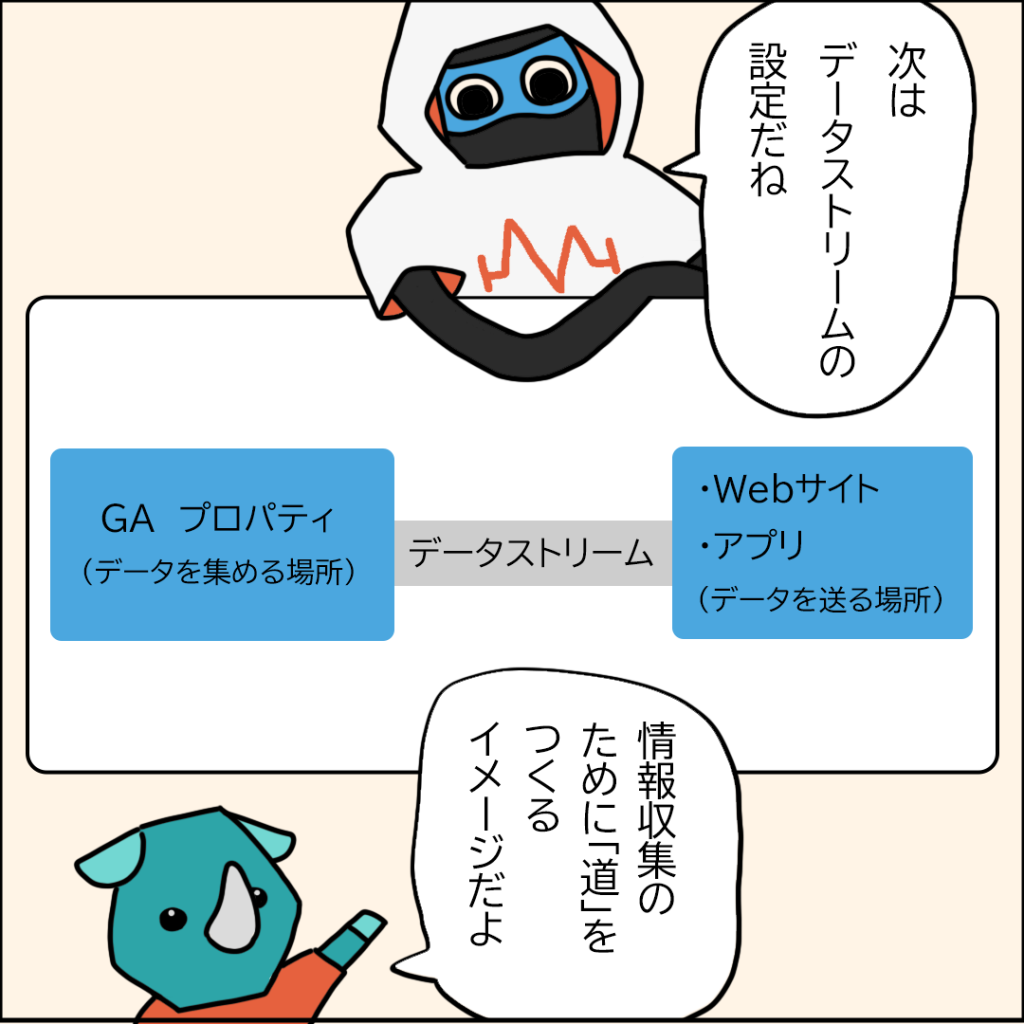
データストリーム…ううう、また難しそうな横文字…
難しく考える必要はないよ
情報を集めたいサイトやアプリと、さっき言った「プロパティ」を繋げる道をつくるようなものなんだ
頭に入って来ないから日本語にしてくれたらいいのに…
まぁ海外のツールだしそこは仕方ないね
取り付く暇もない…
取り付く”島”ね
データストリームでURLとサイト名を入力したら、“測定ID(G-XXXXXXXXXX)”が出てくる
これが大事な“タグ”のIDになるんだ
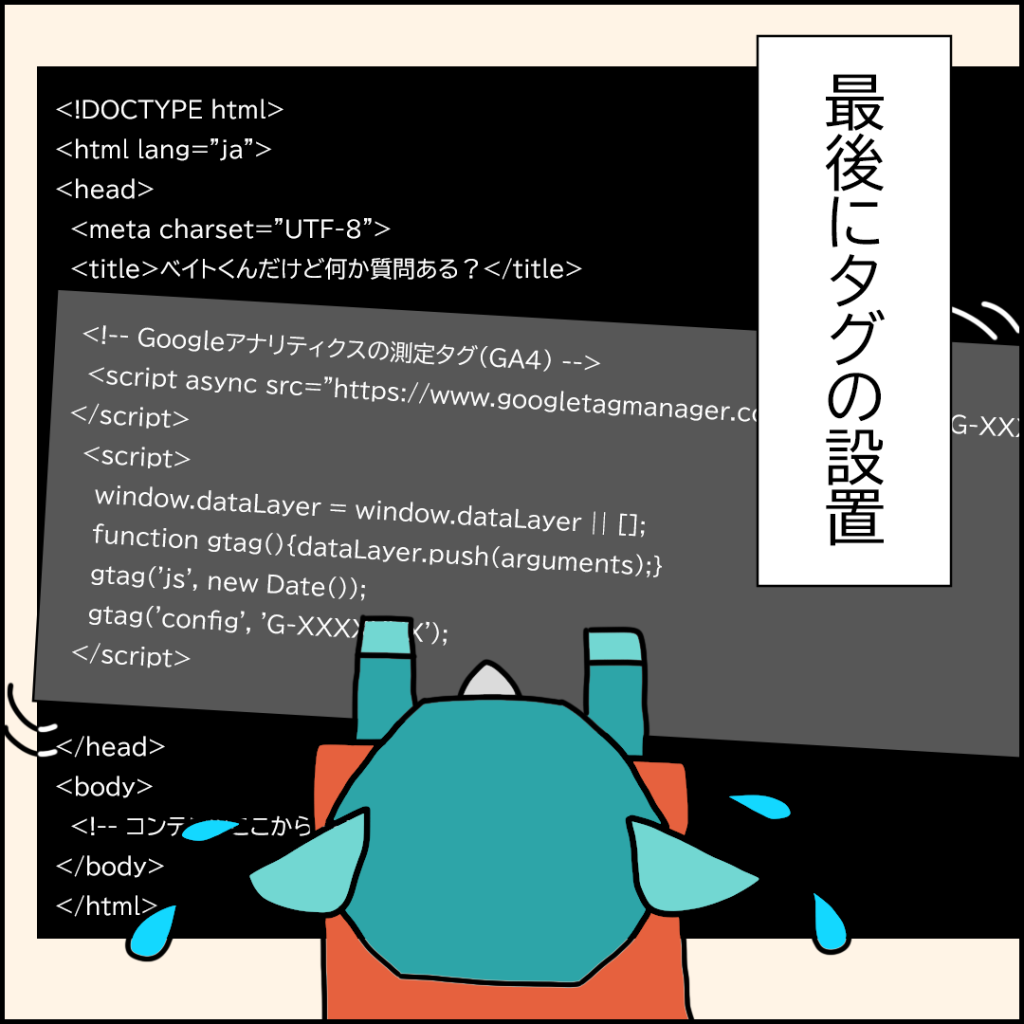
ぎゃー! 出た! コードだ!
急に難しくなった!!
まあこれを見ると身構えちゃうよね
でもコピペで大丈夫だよ
HTMLの<head>と</head>の間にコピペするだけだよ
“Googleタグマネージャー”っていう便利な道具を使ってもいいし、WordPressなら“Site Kit”って公式プラグインを使えばもっとカンタン!
…「簡単でしょ?」みたいに言ってるけど、全然簡単そうに聞こえないからね?
実際やってみたら簡単だからね
難しく思うのは最初だけだよ
この作業をした数分後には、“リアルタイム”レポートでちゃんとアクセスが拾えてるか確認できるよ
自分でアクセスして、ちゃんと1人って表示されたら成功だね
えっ!? これでもう設定完了なの!?
“導入編”はこれで完了だね
でもまだ“目標設定”や“イベント計測”とか、もっと面白い使い方があるよ
イベント計測…? あそこ運動会やってるなーとか?
違う違う そのイベントじゃないよ
ついでに「イベント」と「コンバージョン」の説明もしておこうか
え、やだなぁ…(お願いします!)

クリックがイベントって…なんだか大袈裟に聞こえるなぁ
実際、サイトを運営するうえで大事なことだからね
そっかあ、いままで何気なくサイトを見てたけど、全部監視されちゃってるのね
ストーカーみたいって思ってたけど、ここまで来るとなんだかスパイみたい…
またGoogleを敵に回すような発言…!
でもストーカーよりマシ…かな?
スパイってほどじゃないけど、Googleアナリティクスを使いこなせばビジネスの”地図”にはなるよ
埃かぶってた宝の地図も確かめたら伝説じゃないのに…?
熱にうかされて舵取る方が楽しいのに…!?
でも海図なしで航海して沈んだ船も多いからね
ハウッ…スタートアップ企業には辛辣すぎる…!
さあそれはいいから、早くお客様に回答しなくちゃ
アイちゃんできそう?
うん、なんとなーく理解はできたけど…

どうやら今回は、アイちゃんからきちんと(?)お客様への回答ができたようです。
良かったね♪
Googleアナリティクス設定は決して難しいものではない
Cyvateの代表取締役 松本慎太郎です。
記事をご覧いただき、ありがとうございます。
今回は「Googleアナリティクスの設定」を題材にお話をさせていただきます。
Googleアナリティクスは、Webサイトの運用において欠かすことのできない強力な分析ツールです。しかし、Googleアナリティクスの初期設定や使い方には専門的な知識が求められることもあり、導入をためらう方も少なくありません。本記事では、これからGoogleアナリティクスを導入したいと考えている方に向けて、アカウント作成から基本設定、トラッキングコードの設置、そしてその後のイベント計測までを、専門家の視点からわかりやすく丁寧に解説します。キャプチャ付きで設定手順を確認できる構成としているため、実際の操作画面を見ながら安心して導入を進めることができます。
Googleアナリティクスとは何かを理解しよう
Googleアナリティクスとは、Googleが無料で提供しているWebサイト解析ツールです。この Googleアナリティクス を使うことで、訪問者がどこから来て、どのページを訪れ、どのような経路でサイトを離れていったのかといった詳細な行動データを取得することができます。これにより、サイトの問題点や改善点をデータに基づいて分析し、より効果的なWebマーケティング施策を打つことが可能になります。
特に近年では、Googleアナリティクスの進化により、単なるアクセス解析にとどまらず、ユーザー行動の深い洞察や、コンバージョン率の最適化、さらには広告施策の効果測定にまで活用できるようになっています。また、Googleアナリティクス4(GA4)への移行が進んでいる現在では、従来のユニバーサルアナリティクス(UA)とは異なるデータ構造や計測方式を理解することも重要であり、そのための初期設定について知っておく必要があります。
GA4では、すべてのユーザー行動が「イベント」として捉えられるという特徴があります。従来のページビューやセッションといった概念に加え、スクロールやボタンクリック、ファイルダウンロードといった細かな行動もイベントとして記録されるため、より柔軟で詳細な分析が可能となります。こうした変化に対応し、GA4の設定や使い方を正確に理解しておくことが、今後のWebサイト運用において大きな差を生む要素になります。
初心者の方が最初に押さえておくべきポイントは、「Googleアナリティクスは単なるアクセスカウンターではない」ということです。訪問者の行動パターンを定量的に把握し、それに基づいてWebサイトの改善を図るための、いわば「データに基づく意思決定のためのツール」であるという認識を持つことが、効果的な活用の第一歩となります。Googleアナリティクスの設定を適切に行うことで、より精度の高い分析と改善につながっていきます。
アカウントとプロパティの作成手順を丁寧に解説
Googleアナリティクスのアカウント構造を理解する
Googleアナリティクスを使用するには、最初に「アカウント」と「プロパティ」を作成する必要があります。この構造を正しく理解することで、将来的な管理やデータの整理がスムーズになります。Googleアナリティクスでは、この基本的な設定が運用の土台となるため、最初の段階で仕組みをきちんと把握しておくことが重要です。アカウントは、Googleアナリティクス内での最上位の構造であり、通常は企業やプロジェクト単位で1つ作成します。その下に複数のプロパティを作成することができ、各プロパティはそれぞれ別々のWebサイトやアプリに対応します。
GA4では、1つのプロパティ内でWebとアプリの両方を一元的に測定することが可能であり、これによりより包括的なユーザー行動の把握が可能となります。従来のUAではWebとアプリで別々のプロパティが必要でしたが、GA4では統合された視点でデータを見ることができるため、クロスプラットフォームの分析が容易になります。GA4の設定を適切に行うことで、こうした測定精度をより高めることができ、運用の幅も大きく広がります。
アカウント作成の具体的ステップ
まず、Googleアナリティクスの公式サイト(https://analytics.google.com)にアクセスし、Googleアカウントでログインします。Googleアナリティクスを使い始める最初のステップとなるため、この段階で利用方針や設定方針を整理しておくと後の運用がスムーズです。
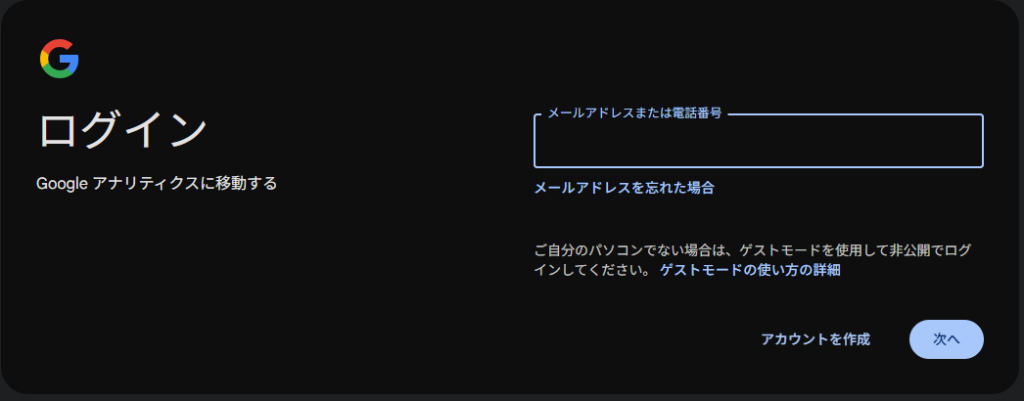
その後、「測定を開始」ボタンをクリックし、新しいアカウントの作成画面に進みます。ここでアカウント名を入力し、データ共有設定を確認します。ビジネスの性質によっては、Googleとのデータ共有を制限したほうがよいケースもあるため、慎重に選択してください。Googleアナリティクスでは、こうした初期設定がデータ管理に影響するため、目的に合った設定にしておくことが大切です。
次にプロパティの作成に移ります。プロパティ名(通常はWebサイト名)、タイムゾーン、通貨を入力し、GA4プロパティの作成を進めます。GA4では従来のビューという概念が存在せず、すべてのデータが1つのストリームとして扱われます。そのため、フィルタリングやセグメント分けは後からデータ探索ツールやレポート設定によって柔軟に行っていく必要があります。
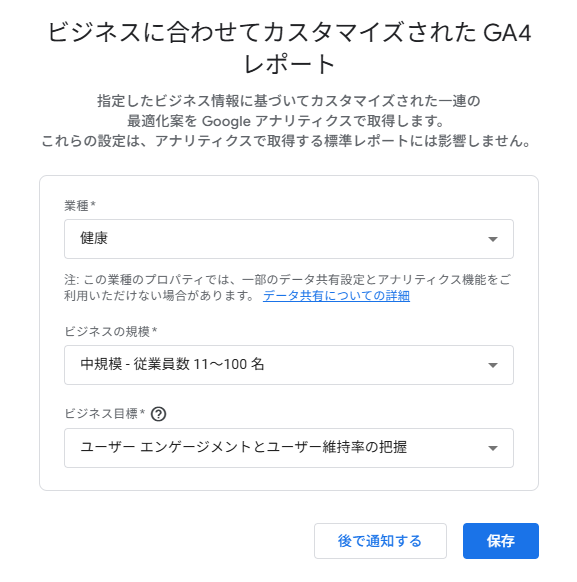
業種や企業規模などの情報を入力し、最後に「作成」ボタンをクリックすれば、基本的なアカウントとプロパティの作成は完了です。
プロパティ作成後にすべきこと
プロパティ作成が完了すると、「データストリーム」の設定画面が表示されます。ここでは、計測対象とするWebサイトのURLを入力し、測定ID(G-から始まるコード)を取得することができます。この測定IDは、後ほどWebサイトにトラッキングコードを設置する際に使用します。Googleアナリティクスでは、このデータストリーム設定が正しくできているかどうかが計測精度に影響するため、内容を確認しながら進めることが大切です。また、デフォルトで有効になっている「拡張計測機能」では、スクロール、外部リンククリック、検索窓の使用など、基本的なユーザー行動が自動的にイベントとして記録されます。こうした自動計測は、Googleアナリティクスの設定の中でも特に重要なポイントです。
この段階で、Googleアナリティクスによるデータ収集の準備は整いましたが、実際にデータを取得するには、サイト側へのタグ設置が必要です。次のセクションでは、その具体的な設定方法について詳しく解説していきます。
トラッキングコードの取得とWebサイトへの設置方法
トラッキングコードとは何か
Googleアナリティクスのトラッキングコードとは、Webページに埋め込むことで、訪問者の行動データをGoogleアナリティクスに送信するためのJavaScriptコードです。GA4では、従来のanalytics.jsに代わり、gtag.js(Global Site Tag)が使用されており、これはGoogle広告やGoogleタグマネージャーとも連携可能な汎用的なタグです。Googleアナリティクスの正確な計測を行うためには、このタグの設置が基本になるため、最初の設定段階で確実に対応しておく必要があります。このコードを正しく設置することで、訪問者のページビューやイベントが正確に計測されるようになります。
トラッキングコードの取得方法
プロパティ作成後に表示される「データストリーム」画面から、対象のWebストリームを選択します。次に「タグ設定手順を表示」をクリックすると、gtag.jsを使用した手動設置のコードが表示されます。このコードには、各プロパティ固有の測定IDが含まれており、他のWebサイトと混在しないよう注意が必要です。Googleアナリティクスでは、このタグの設置が正しく行われているかどうかが計測精度に直結するため、初期設定の段階で慎重に確認することが重要です。
| 手順 | 内容 |
|---|---|
| 1 | Googleアナリティクスにログイン後、プロパティの「データストリーム」から対象のWebを選択 |
| 2 | 「タグ設定手順を表示」をクリックし、表示されたgtag.jsコードをコピー |
| 3 | コピーしたコードをWebサイトの<head>タグの直後に貼り付け |
Webサイトへの設置方法と注意点
コピーしたgtag.jsコードは、HTMLファイルの<head>タグ内、できるだけ上部に貼り付けるのが推奨されます。これは、ページの読み込みと同時に計測が始まるようにするためです。Googleアナリティクスの計測精度を高めるうえでも、この基本的なタグ設置の設定は非常に重要です。CMSを利用している場合、たとえばWordPressでは、テーマファイルのheader.phpに直接コードを挿入するか、「ヘッダー・フッターコード挿入」などのプラグインを使用すると安全かつ簡単に設置できます。
また、キャッシュプラグインやCDNを使用している環境では、タグの変更が即座に反映されない場合があるため、設置後はシークレットモードやGoogleタグアシスタントを使って、正しくデータが送信されているか必ず確認してください。Googleアナリティクスの設定ミスによって、データが一切収集されていなかったというケースも珍しくありません。
さらに、より高度な運用を目指す場合には、Googleタグマネージャー(GTM)を使った実装も検討する価値があります。GTMを導入することで、コードの直接編集なしにイベントトラッキングの追加や変更が可能となり、非エンジニアの方でも柔軟に対応できるようになります。こうした設定方法を理解しておくと、Googleアナリティクスの運用効率が大幅に改善されます。これについては、次回のPart 2で詳しく解説していく予定です。
GA4でのイベント設定をステップごとに紹介
イベントとは何かを理解する
Googleアナリティクス4(GA4)において、イベントはユーザーの行動を細かく把握するための基礎的な単位です。Googleアナリティクスの計測では、ページビューだけでは見えなかった「ボタンのクリック」や「動画の再生」「フォームの送信」など、より具体的なユーザーアクションを追跡することが可能になります。従来のユニバーサルアナリティクスとは異なり、GA4ではすべてがイベントとして扱われるため、設定の自由度が高く、より柔軟な分析が実現できます。しかしその分、初めての方にとってはイベント設定の手順が少々複雑に感じられるかもしれません。
イベントを自動収集・推奨・カスタムに分類して考える
GA4のイベントは、大きく分けて「自動収集イベント」「推奨イベント」「カスタムイベント」の3種類に分類されます。Googleアナリティクスでは、これらのイベントを組み合わせることで、より多角的なユーザー行動分析が可能になります。自動収集イベントは、GA4が標準で収集するもので、スクロールや初回訪問、離脱クリックなどが含まれます。推奨イベントはGoogleが特定のユースケースに合わせて事前に定義したもので、Eコマースサイトなどでの「purchase」や「sign_up」などのイベントが該当します。
一方、カスタムイベントは、独自のニーズに応じて自由に名前を付けて設定するイベントで、事業やサイトの目的に応じて柔軟に対応できます。こうしたイベント設定を正しく行うことで、Googleアナリティクスの分析精度が高まり、より実践的なデータ活用につながります。
タグマネージャーによるイベント送信設定の手順
GA4でカスタムイベントを設定する場合、Googleタグマネージャーを使用することで効率的かつ正確な設定が可能です。まずはGoogleタグマネージャーにログインし、ワークスペースから「新しいタグ」を作成します。タグの種類として「Googleアナリティクス: GA4イベント」を選択し、すでに設定済みのGA4設定タグを選びます。その後、「イベント名」に任意の名称を入力し、必要に応じて「イベントパラメータ」を追加します。
たとえば、クリックされたボタンのテキストやリンクのURLなどをパラメータとして渡すことで、後の分析がより具体的になります。Googleアナリティクスでは、こうしたイベントパラメータの設定によってデータの解像度が高まり、ユーザー行動の把握がさらに正確になります。最後にトリガーを設定し、どの操作でこのイベントが発火するかを指定します。たとえば「特定のボタンがクリックされたとき」や「特定のURLに遷移したとき」などです。
イベント設定フローの一例
| ステップ | 操作内容 | ポイント |
|---|---|---|
| 1 | GA4設定タグの作成 | 測定IDの正確な入力が重要 |
| 2 | 新しいタグの作成(GA4イベント) | イベント名は英数小文字で一貫性を |
| 3 | イベントパラメータの追加 | 後から分析しやすいキーを設定 |
| 4 | トリガーの設定 | 意図した動作を正確に捉える条件を |
| 5 | プレビューと公開 | 必ずプレビューで動作確認を |
この手順を通してイベントを設定することで、ユーザーの行動をピンポイントで追跡し、サイト改善に役立てることが可能になります。Googleアナリティクスでは、こうしたイベント設定が正確に行われているかどうかが分析の質に直結します。設定の際には、イベント名やパラメータの整合性を保つことが、後のレポート分析の精度を高めるうえで重要です。
コンバージョン設定と測定の基本を学ぶ
GA4におけるコンバージョンの位置づけ
GA4では、コンバージョンは任意のイベントにフラグを立てることで成立します。つまり、特定のイベントを「コンバージョン」として指定することで、その達成状況をレポート上で明確に把握することができます。Googleアナリティクスでは、このコンバージョン設定がとても重要で、適切に設定しておくことでビジネスの成果を正確に可視化できます。従来のユニバーサルアナリティクスでは「目標」として設定していたものが、GA4ではイベントベースの考え方に統一されているのです。
これによって、柔軟かつ多様なユーザー行動をコンバージョンとして記録することが可能になりました。たとえば、「お問い合わせ送信」や「購入完了」だけでなく、「特定の商品ページを3回閲覧した」など、より戦略的な視点での目標設定もGoogleアナリティクス上で実現できます。
コンバージョンイベントの設定方法
コンバージョンとして計測したいイベントがすでに発生している場合、GA4の管理画面から「イベント」→「すべてのイベント」に進み、該当するイベント名の右端にある「コンバージョンとしてマーク」ボタンをクリックするだけで設定が完了します。Googleアナリティクスでは、このコンバージョン設定を行うことで、ビジネス成果を明確に可視化できるようになります。もしまだイベントが発生していない場合は、先にイベントをタグマネージャーなどで設定しておく必要があります。なお、コンバージョンに設定したイベントは、その後GA4の「コンバージョン」レポートで自動的に集計されるようになります。
コンバージョンの測定と分析の視点
コンバージョンの測定において重要なのは、単に数値を追うだけでなく、その背景にあるユーザーの行動パターンや流入経路を深く理解することです。たとえば、同じ「購入完了」というイベントであっても、検索広告から来たユーザーとSNSから来たユーザーでは、コンバージョンに至るまでの流れが異なる可能性があります。Googleアナリティクスでは、こうした違いを正しく把握するために、分析設定の工夫が求められます。
GA4では「経路分析」や「ユーザーエクスプローラ」などの機能を活用することで、ユーザーの動線を時系列で確認し、どのポイントがボトルネックになっているのかを可視化することができます。Googleアナリティクスの設定を適切に行い、こうした機能を活用して多角的な視点からコンバージョンを捉えることが、サイトの改善やマーケティング戦略の強化につながります。
専門家が教える設定ミスを防ぐポイントと運用のコツ
イベント命名規則の重要性
GA4では、イベント名やパラメータ名に関する命名規則が非常に重要です。一貫した命名ルールを持たないと、後からの分析が困難になり、レポート上で同一の行動が別々のイベントとして認識されてしまうこともあります。Googleアナリティクスでは、小さな命名ゆらぎが分析に大きな影響を与えるため、初期段階での設定方針を明確にしておくことが不可欠です。
たとえば、「contact_submit」と「ContactSubmit」のように大文字小文字の違いだけでも別イベントとして扱われてしまうため、あらかじめ命名規則をプロジェクト全体で共有しておく必要があります。また、イベント名には英数字とアンダースコアのみを使用し、空白や記号は避けるのがベストです。こうしたルールを統一しておくことで、Googleアナリティクスでの分析効率が格段に向上します。
プレビュー機能での検証を怠らない
Googleタグマネージャーを用いてイベントやトリガーを設定した場合、必ず「プレビューモード」で動作確認を行うことが推奨されます。設定ミスの多くは、トリガーの条件が不適切だったり、イベント名の入力ミスによるものです。プレビュー機能を使えば、実際にどのタグが発火したGoogleタグマネージャーを用いてイベントやトリガーを設定した場合、必ず「プレビューモード」で動作確認を行うことが推奨されます。Googleアナリティクスと連携する前提であっても、設定ミスの多くはトリガーの条件が不適切だったり、イベント名の入力ミスによるものです。プレビュー機能を使えば、実際にどのタグが発火したか、どのようなパラメータが送信されたかをリアルタイムで確認できるため、事前に不具合を発見・修正することが可能です。
初めての設定時だけでなく、既存設定の変更時にもこの確認作業をルーチン化することで、Googleアナリティクスに正確なデータが送信され、運用の安定性が格段に向上します。、どのようなパラメータが送信されたかをリアルタイムで確認できるため、事前に不具合を発見・修正することが可能です。初めての設定時だけでなく、既存設定の変更時にもこの確認作業をルーチン化することで、運用の安定性が格段に向上します。
測定IDやパラメータの誤入力に注意
GA4の設定において、意外と多いのが測定IDの誤入力です。GA4の測定IDは「G-」で始まる形式となっており、これをユニバーサルアナリティクスの「UA-」と混同してしまうケースが後を絶ちません。Googleアナリティクスを正しく運用するためには、このような基本的な設定の確認が非常に重要です。
また、イベントパラメータについても、Googleが定義している標準のパラメータ名(例:item_id、value)を正しく使用しないと、レポートにデータが反映されないこともあります。こうしたヒューマンエラーは、設定画面を丁寧に確認しながら進めることで防ぐことができます。特に複数人で運用する場合は、設定シートなどを用いて共有・記録しておくと、Googleアナリティクスのデータ整合性を保ちやすくなります。
定期的なレポートレビューで設定の妥当性を見直す
GA4のイベント設定やコンバージョン設定は、一度設定して終わりではありません。サイトの構成やユーザーの行動が変化するのに合わせて、継続的に見直しと最適化が求められます。Googleアナリティクスを運用する際には、この定期的な見直しがとても重要で、初期設定だけでは十分な計測が維持できないケースも少なくありません。
例えば、サイトに新たなページが追加された場合や、フォームの仕様が変わった場合には、それに応じてイベントやトリガーの条件も調整が必要です。また、定期的にレポートを確認することで、意図しないデータの偏りや、未計測の重要なアクションに気づくこともあります。Googleアナリティクスの設定と運用を通じて「計測の視点」そのものを磨いていくことが、GA4を最大限に活用するための鍵となります。

関連記事
 本編
本編Instagramでいいねを増やす。反応される投稿の法則を、根本から理解しよう
この記事では、2025年現在のアルゴリズムが「いいね」をどう...
 本編
本編Meta広告は「画像」で決まる!クリック率を高める最適なサイズと運用のコツ
漫画で解説 « 前回のお話はこちら 成果を分けるの...
 本編
本編Meta広告マネージャーの使い方は?3つの階層と運用のコツ
Meta広告マネージャーは、Metaビジネススイート内で利用...